
Claude Meetings は、Google Meet の会議に Claude を「参加者」として招き、メモ取り・質問への回答・資料づくりを会議中に任せられる機能です。2026年11月時点ではベータ版で、使えるのは Claude の Team プランと Enterprise プランです。使い始めるには、Claude の「Meetings」画面で Google カレンダーをつなぎ、会議を選んで「Add Claude」を押します。
マーケバンクの運営会社は Claude の認定パートナーとして、企業の導入を支援しています。
この記事では、次の順番で説明します。
- Claude Meetings でできることと、使える条件 (プラン・対象外の組織・ベータ期間中の料金)
- 会議に Claude を追加する手順と、会議中の話しかけ方の例
- 会議のあとにメモ・文字起こしを確かめて共有する方法
- 管理者が決めておく設定と、参加者への伝え方の例文
内容は 2026年11月14日に Anthropic の公式ページで確かめたものです。ベータ版のため、画面や条件は変わることがあります。
Claude Meetings とは?ベータ版でできること
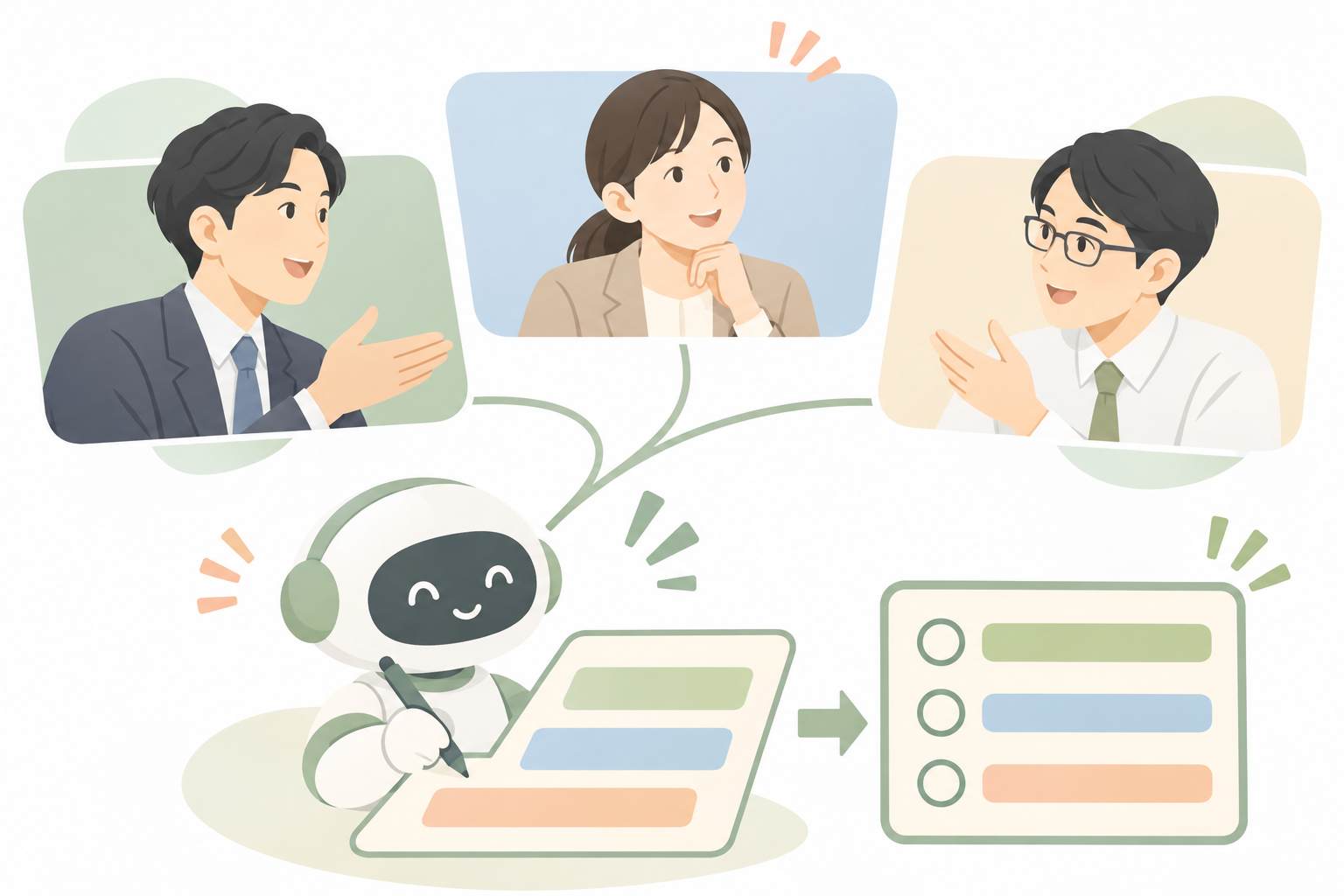
Claude Meetings は、Anthropic が提供する AI「Claude」を、ビデオ会議に目に見える参加者として加える機能です。公式ヘルプのリリースノートでは、2026年11月12日の項目で、Team プランと Enterprise プランへのベータ版の提供開始が告知されています。対象は Claude (ブラウザ版) と Claude Desktop です。
これまでの AI 議事録ツールは「会議を記録して、終わってから要約する」ものが中心でした。Claude Meetings は、会議の途中で頼めば、その場で文書やホワイトボードを作り始める点が特徴です。公式の発表では、主に次のことができるとされています。
| できること | 内容 |
|---|---|
| メモとアクションアイテム | 会議の内容をもとに、Claude がメモと「やること」の一覧を書く。参加者がメモ係をしなくてよくなる |
| 質問への回答 | 「Claude」と呼びかけるか、Meet のチャットに書くと答える。答えは初期設定ではチャットに文字で出る |
| 資料 (アーティファクト) づくり | 会議中に文書・ホワイトボード・スライドなどを作る |
| つないだツールの利用 | 本人の許可があれば、その人が Claude につないでいるツール (コネクター) を使って調べものなどをする |
| 会議ごとのページ | claude.ai に会議ごとのページができ、メモ・文字起こし・作ったものがまとまる |
保存されるものについて、公式ヘルプは「文字起こし・要約・画面の説明を保存し、音声は保存しない」と説明しています。録音ファイルが残る仕組みではない点は、社内で説明するときに押さえておきたいところです。
対応している会議ツールは、2026年11月14日時点では Google Meet だけです。公式ブログでは、ほかの会議ツールにも近く対応するとしていますが、時期は書かれていません。Zoom や Microsoft Teams を主に使っている会社は、対応が発表されるまで待つことになります。
使える条件:プラン・対象外の組織・料金
Claude Meetings は誰でも使えるわけではありません。まず、自社の契約で使えるかどうかを確かめましょう。公式ページに書かれている条件をまとめると、次のとおりです。
| 項目 | 条件 (2026年11月14日時点) |
|---|---|
| 提供の段階 | ベータ版 |
| 使えるプラン | Team プラン・Enterprise プラン |
| 使える場所 | Claude (claude.ai) と Claude Desktop |
| 対応する会議ツール | Google Meet のみ |
| 使えない組織 | データを保持しない設定 (ZDR)、HIPAA 対応の構成、顧客管理の暗号鍵 (CMEK) を使っている組織など |
| 会議にいられる時間 | 最長 8 時間。退出する前に知らせる |
ベータ期間中の料金の考え方
料金について、公式ブログとヘルプでは次のように説明されています。
- メモと文字起こしは、ベータ期間中は Team・Enterprise プランで無料
- 会議中の回答も無料。ただし、つないだツール (コネクター) を使った回答は、プランの利用量に数えられる
- 会議中に作った文書・ホワイトボードなどは、2027年2月10日まで無料
つまり、メモを取らせるだけなら追加の負担は出にくい一方、会議中に社内のツールを使って調べものをさせると、その分は自分の利用量に入ります。ヘルプには、組織に請求が発生することがあるとも書かれています。2027年2月10日より後の扱いは、公式ページにはまだ書かれていません。本格的に使う前に、管理者が最新の条件を確かめておくと安心です。
個人向けプランについて
公式の告知で対象とされているのは Team プランと Enterprise プランだけです。個人向けのプランで使えるかどうかは、2026年11月14日時点の公式ページには書かれていません。個人で試したい場合は、公式のリリースノートで対象の広がりを確かめてください。
使い方:会議に Claude を追加する手順

ここからは、公式ヘルプ「Use Claude Meetings」に書かれている手順をもとに、会議に Claude を加える流れを説明します。画面の表記は公式ヘルプの英語表記に合わせています。日本語の画面では表記が違う場合があります。
事前に必要なこと
- Team または Enterprise プランの Claude アカウント
- 組織で Claude Meetings が使える状態になっていること (Enterprise プランは管理者が有効にする必要がある)
- 組織で Google カレンダーの連携が許可されていること (オーナーが先に有効にする必要がある)
- 会議の参加者全員が、文字起こしされることに同意していること
最後の項目は、公式ヘルプが「Claude を追加したり自動参加をオンにしたりする前に、参加者全員が文字起こしされても問題ないか確かめてください」と、重要な注意として挙げているものです。
会議に Claude を追加する 4 つの手順
- Claude を開き、「Meetings」の画面 (claude.ai/meetings) に進む
- Google カレンダーをつなぐ
- カレンダーに入っている会議から、Claude を呼びたい会議を選ぶ
- 「Add Claude」を押す
Claude はたいてい、許可を求めずに会議に入ります。入室の許可を求めてきた場合は、会議の主催者が承認すれば参加します。主催者が断ると、誰かがもう一度追加しない限り、Claude はその会議に入り直しません。
毎回の追加が面倒なら「自動参加」
毎回追加するのが手間なら、自動参加を設定できます。場所は「Settings」→「Capabilities」→「Meetings」→「Auto-join」です。選べるのは次の 2 つです。
- すべての会議に Claude を参加させる
- 1 対 1 の会議以外に Claude を参加させる
自動参加は本人だけが設定できます。公式ヘルプには、オーナーがほかの人の自動参加を設定することはできないと書かれています。1 対 1 の面談や評価面談まで記録されるのを避けたい場合は、「1 対 1 以外」を選ぶのが無難です。
会議中にできること:話しかけ方の例
会議に入った Claude は、参加者の一人として画面に表示され、Meet のチャットに「Claude が参加した」というお知らせを書き込みます。あわせて、その会議のページへのリンクもチャットに書き込まれます。
頼みごとは、声で「Claude」と呼びかけるか、Meet のチャットに書き込みます。公式ヘルプでは「Claude, make a doc (文書を作って)」「Claude, make a whiteboard (ホワイトボードを作って)」という例が挙げられています。
場面別の頼み方の例
次の例は、会議でよくある場面に合わせた頼み方の一例です。公式ページには対応言語の記載がないため、日本語で同じように動くかは、社内の会議で一度試してから本番に使ってください。
| 場面 | 頼み方の例 | 期待できるもの |
|---|---|---|
| 企画会議で案が出そろった | 「Claude、ここまでの案を比較表の文書にまとめて」 | 案ごとの長所・短所を並べた文書 |
| スケジュールを決めている | 「Claude、今決まった日程をホワイトボードにタイムラインで描いて」 | 工程を並べたホワイトボード |
| 話の途中で確認したい | Meet のチャットに「今の議論の論点を 3 つに整理して」と書く | チャットへの文字での回答 |
| 会議の終わり | 「Claude、今日のやることを担当者ごとに整理して」 | アクションアイテムの一覧 |
| 聞かれたくない話になる | 「Claude、ちょっと聞くのを止めて」 | 聞き取りの一時停止 (再開は会議のページから) |
一時停止・退出のさせ方
- 一時停止:Claude に聞くのを止めるよう頼むか、会議のページから止める。再開は会議のページから行う
- 退出:Claude に退出するよう頼むか、会議のページで「Remove Claude」を押す。もう一度追加すると、同じ会議のページに戻る
会議中に気をつけたいこと
- Claude が Meet のチャットに書いたことは、会議の参加者全員に見える。個人的な質問はチャットでしない
- つないだツールを使うときは、最初の 1 回だけ本人に許可を求め、許可するとその後も使える。どのツールを許可したかは各自で把握しておく
- 声で頼まれてつないだツールを使うときは、誰が話しているかを毎回確かめる (公式ヘルプに書かれた現時点の仕様)
- 会議にいられるのは最長 8 時間。長時間の研修などでは途中で退出することがある
会議のあと:メモ・文字起こしの確認と共有
会議が終わると、claude.ai の会議のページに、要約とアクションアイテムを含むメモ、文字起こし、会議中に作ったものがまとまります。会議の招待に入っていた社内の人には、そのページへのリンク付きのまとめメールが届きます。
確認の手順
- まとめメールのリンク、または Claude の「Meetings」画面のカレンダーから、終わった会議を開く
- 要約とアクションアイテムを読み、担当者と期限が合っているか確かめる
- 数字・固有名詞・決定事項は、文字起こしと照らし合わせて確かめる
- 間違いがあれば直してから、関係者に共有する
AI のメモは便利ですが、聞き間違いや取り違えが起こることがあります。特に、金額・日付・社名・「決まったこと」と「検討中のこと」の区別は、人の目で確かめてから共有しましょう。
見られる人と共有のしかた
- 会議の招待に入っていた社内の人は、メモを見て、Claude が作ったものを編集できる
- 会議のページは、社内のほかの人にも共有できる
- 普段の Claude のチャットで、自分がアクセスできる過去の会議について質問できる
共有しやすい反面、社外秘の会議の内容が広く回る心配もあります。どの会議のページを誰まで共有してよいかは、次の章で説明する社内ルールで決めておくと安心です。
なお、公式ブログでは、Gong・Attention・Granola・Fireflies.ai・Otter・Plaud などのツールと連携を進めており、会議の文字起こしを、今使っているツールに送れるようになる予定だと紹介されています。2026年11月14日時点では「予定」の段階です。
管理者が決めておく設定:Team と Enterprise の違い
Claude Meetings の初期設定は、Team プランと Enterprise プランで大きく違います。管理画面は「Organization settings」→「Products」→「Claude Meetings (beta)」にあり、オーナーとプライマリーオーナーが設定できます。
| 設定 | Team プランの初期設定 | Enterprise プランの初期設定 |
|---|---|---|
| Claude Meetings | 全員オン (オーナーがオフにできる) | オフ (オーナーが全体か一部に対してオンにする) |
| 社外の人がいる会議 | 参加できる | 社内の会議だけ |
| メンバーのコネクターの利用 | 会議中にメンバーがつないだツールを Claude が使えるかを設定できる | 同じく設定できる |
Enterprise プランで一部の部署だけに使わせたい場合は、カスタムロールを使います。カスタムロールには「Claude Meetings」と「社外の人がいる会議」の権限があり、部署や役職ごとに分けられます。
社外の人がいる会議の扱い
取引先との商談などで特に大事なのが、社外の人がいる会議の扱いです。公式ヘルプによると、動きは次のように変わります。
- 許可していない場合:社外の人が招待されている会議には入らない。途中で社外の人 (他社の議事録ボットも含む) が入ってきたら退出する
- 許可している場合:Claude は聞いてメモを取り、チャットにお知らせを書くが、チャットでの返事はしない。社外の人の発言もメモと文字起こしに入る。会議のページとまとめメールは社外の人には届かない
公式ヘルプには、Team プランでは社外の人がいる会議に「参加できる」のが初期設定だという記載と、「社外の人が招待されている会議には入らない」のが初期設定だという記載の両方があります。発表ブログは後者です。取引先との商談で意図せず記録が残るのを避けたいなら、導入前に管理画面と個人の設定の両方で実際の値を確かめておきましょう。各メンバーも「Settings」→「Capabilities」→「Meetings」で、社外の人がいる会議に参加させるかどうかを自分で設定できます。
導入前に決めておきたい社内ルールと参加者への伝え方

Claude Meetings は、会議に加えるだけで文字起こしが始まります。便利な分、ルールを決めずに使い始めると「知らないうちに記録されていた」という不満につながりかねません。導入前に、少なくとも次の点を決めておきましょう。
社内ルールのチェックリスト
| 決めること | 決め方の例 |
|---|---|
| 使ってよい会議 | 社内の定例・企画会議は可。人事評価・採用面接・個別の相談は不可 |
| 社外の人がいる会議 | 当面は不可。使うときは事前に相手の了承を得る |
| 自動参加 | 使うなら「1 対 1 以外」にする |
| 参加者への説明 | 招待文と会議の冒頭で、Claude が参加し文字起こしすることを伝える |
| メモの確認 | 主催者が要約とアクションアイテムを確かめてから共有する |
| 共有の範囲 | 会議のページは招待者まで。それより広く共有するときは主催者の判断で |
| つないだツール | 会議中に使ってよいツールを決める (例:社内の資料フォルダは可、顧客管理システムは不可) |
| 試行の期間 | ベータ版のため、まず 1 部署で数週間試し、困ったことを集めてから広げる |
参加者への伝え方の例文
会議の招待文に入れる例です。
「本会議では、議事録作成のため AI (Claude) が参加者として参加し、会議内容を文字起こしします。文字起こし・要約・画面の説明は保存されますが、音声は保存されません。記録を望まない方は、開始前に主催者へお知らせください。」
会議の冒頭で伝える例です。
「今日は議事録のために Claude が参加して、文字起こしをしています。途中で記録を止めたいときは言ってください。止めてから話します。」
社外の人がいる会議で使う場合の確認メールの例です。
「〇〇株式会社 〇〇様 〇月〇日の打ち合わせについて、議事録作成のため、AI のメモ機能 (Claude) を使わせていただけないでしょうか。文字起こし・要約・画面の説明が、当社が契約する AI サービス (Claude) 上に保存され、当社内で共有されます (音声は保存されません)。ご都合が悪ければ使わずに進めますので、遠慮なくお申し付けください。」
いずれの例文も、「何をするか」「何が残るか」「断れること」の 3 点を入れるのがポイントです。社外の人に使う場合は、自社の情報管理の規程や取引先との秘密保持契約の内容もあわせて確かめてください。
うまく使うためのコツ
- 会議の最初に議題を口に出して言う。何の話か分かると、メモが整理されやすい
- 決まったことは「決定:〇〇」のように、はっきり言葉にする
- 担当者と期限は名前と日付で言う (「あれは私が」ではなく「〇〇さんが金曜までに」)
- 会議の最後に「今日のやることをまとめて」と頼み、その場で全員で確かめる
まとめ
Claude Meetings は、Google Meet の会議に Claude を参加者として加え、メモ・質問への回答・文書やホワイトボードづくりを会議中に任せられるベータ版の機能です。ポイントをまとめます。
- 使えるのは Team・Enterprise プランで、会議ツールは 2026年11月14日時点で Google Meet のみ
- 始め方は「Meetings」画面で Google カレンダーをつなぎ、会議を選んで「Add Claude」を押す
- 保存されるのは文字起こし・要約・画面の説明で、音声は保存されない
- ベータ期間中、メモと文字起こしは無料。つないだツールを使った回答は利用量に数えられる。会議中に作った文書などは 2027年2月10日まで無料
- Team プランは初期設定で全員オン。社外の人がいる会議の扱いは公式の記載が分かれているため、導入前に管理画面で確かめる
- 使う前に参加者の同意を得て、使ってよい会議・共有の範囲などの社内ルールを決めておく
ベータ版のため、機能や条件は今後変わる可能性があります。導入するときは、公式のヘルプとリリースノートで最新の情報を確かめてください。
参考にした情報
- Introducing Claude Meetings, now in beta | Claude by Anthropic (確認日 2026-11-14)
- Use Claude Meetings | Claude Help Center (確認日 2026-11-14)
- Release notes | Claude Help Center (確認日 2026-11-14)
AIの業務活用、どこから始めるかご相談ください。
社員向けの生成AI研修から、業務に組み込むAIシステムの開発まで対応しています。要件が固まっていない段階からでも大丈夫です。