
Claude Whiteboards(クロード ホワイトボード)は、Claude と一緒にアイデアを整理できる共有ボードです。話す・入力する・手で描くといった方法で考えを出すと、Claude が図や流れ、グループの形にまとめてくれます。2026年11月10日にベータ版として公開され、有料プラン(Pro・Max・Ultra・Team・Enterprise)で、Web・デスクトップアプリ・スマホアプリから使えます。
マーケバンクの運営会社は Claude の認定パートナーとして、企業の導入を支援しています。
この記事では、次の順で説明します。
- Claude Whiteboards でできることと、向いている場面
- 使えるプラン・環境と、管理者が確認する設定
- ボードの始め方(チャットから/Artifacts タブから)
- ボード上での整理・抜け漏れ探し・音声入力の使い方
- 共有、PNG 書き出し、ドキュメント化、他ツールへの送り方
- 業務別にそのまま使える依頼文の例
- ベータ版ならではの注意点と、社内で使う前の確認事項
機能や提供範囲は、Anthropic の公式ヘルプと公式発表(いずれも2026年11月14日に確認)にもとづいています。ベータ版のため、内容は今後変わる可能性があります。
Claude Whiteboards とは?できることと向いている場面
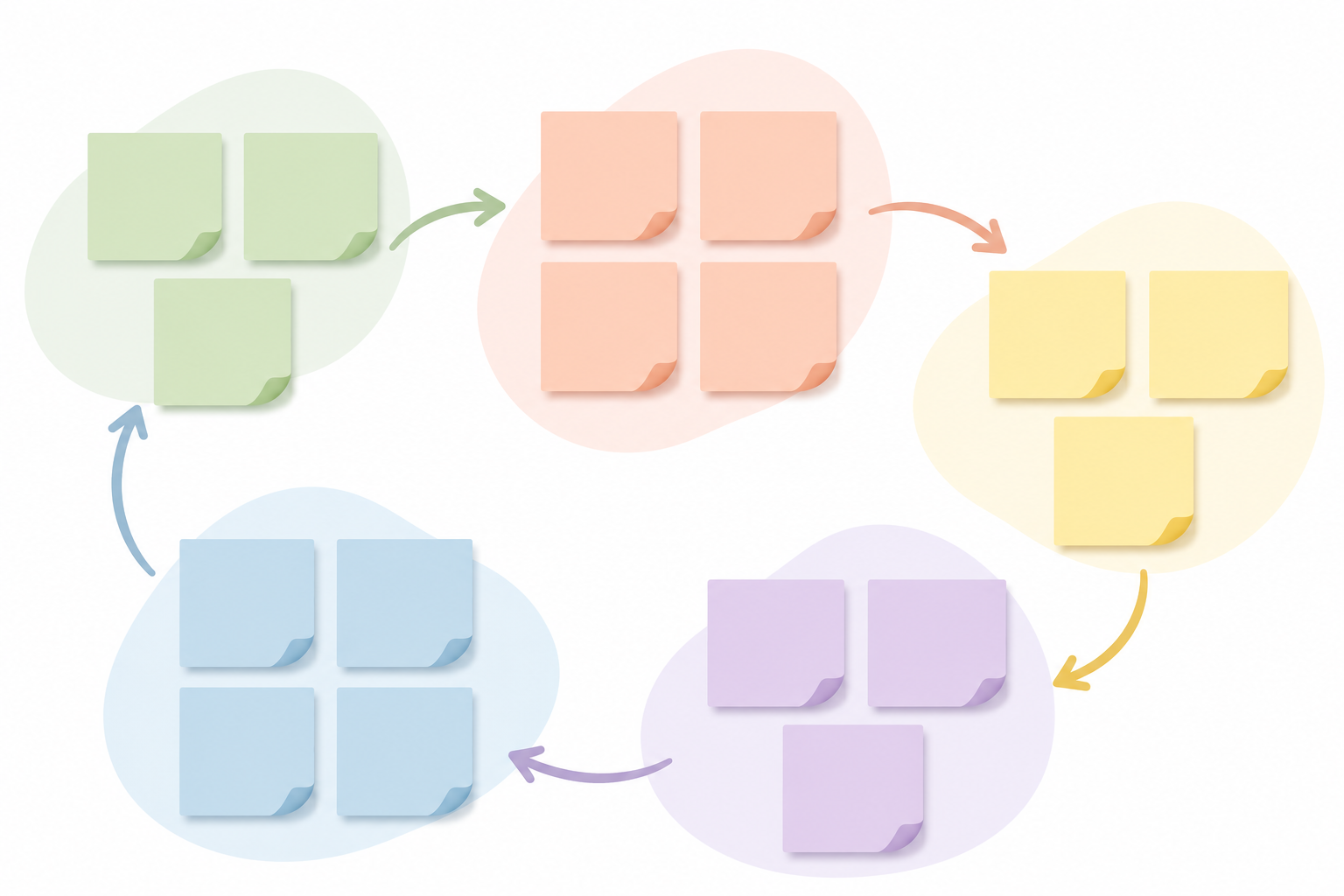
Claude Whiteboards は、Claude の「アーティファクト」(チャットの横で作れる成果物)の一種です。自分、チームのメンバー、Claude の三者が同じボードを触りながら考えを形にしていきます。公式ヘルプでは、Claude は説明された内容を図形・矢印・セクションで描き、ボードに参加している人は誰でもその配置を並べ替えられる、と説明されています。
これまで Claude を「壁打ち相手」に使う場合、出てきたアイデアを別のツールに貼り直してから、同僚と議論を始める必要があった、と公式発表は説明しています。Whiteboards では、まとまっていない計画をそのまま話しかけると、Claude が担当者と日付の入ったタイムラインなどのボードに変え、チームがその場で一緒に手を入れられます。なお公式ヘルプによると、作ったボードはすべて Artifacts タブに保存されます。
主にできること
- 話した内容・入力したメモ・手描きのスケッチを、図・フロー・グループに整理する
- テーマ別に並べ直す、タイムライン(時系列)に組み替える
- 「この2つの手順の間に抜けている作業は?」と聞いて、足りない要素を提案してもらう
- ボードの一部をドラッグで囲み、その範囲についてだけ質問する
- メンバーを招待して同時に編集する
- 完成したボードをドキュメントやスライド(デッキ)に変換する
- PNG 画像として書き出す、Lucid・Miro・Zoho Vani へ送る
向いている場面
公式ヘルプは、Whiteboards が役立つのは「最終形がまだ見えていないとき」だとしています。例として挙げられているのは、製品ローンチの計画、意思決定の選択肢を並べる場面、ふりかえり(レトロスペクティブ)の3つです。公式発表では、ふりかえり会議で全員がメモを書き込み、Claude がテーマ別にまとめて各メンバーのアクション項目を下書きする、という使い方が紹介されています。
反対に、すでに決まった内容を清書したいだけなら、最初から Claude にドキュメントやスライドを作ってもらうほうが早いこともあります。「まだ散らかっている考えを、構造にする段階」で使うのがコツです。
使えるプラン・環境と管理者の設定
提供範囲は公式ヘルプに明記されています。プラン別にまとめると次のとおりです。
| プラン | 利用可否 | 初期設定 |
|---|---|---|
| Free(無料) | 公式ヘルプの対象プランに記載なし | — |
| Pro / Max / Ultra | ベータ版で利用可 | 公式ヘルプに記載なし |
| Team | ベータ版で利用可 | 初期状態でオン |
| Enterprise | ベータ版で利用可 | 初期状態でオフ(管理者が有効化) |
| Claude for Teachers | まだ利用不可 | — |
使える環境は、Web 版、Claude Desktop(デスクトップアプリ)、Claude Mobile(スマホアプリ)です。有料プランで使える機能で、Whiteboards 単体の料金は公式発表に書かれていません。ただし、使った分はほかの作業と同じく、プランの利用上限にカウントされます。
管理者が確認する設定
Team・Enterprise プランでは、管理者が Organization settings > Artifacts で設定を変えられます。確認しておきたいのは次の2点です。
- Whiteboards のオン・オフ:Enterprise は初期状態でオフです。社内で試すなら、管理者がここで有効にします。Team は初期状態でオンなので、使わせたくない場合はここでオフにします。
- 組織外へのメール招待:取引先など組織の外の人をボードに招く場合、Team・Enterprise では「Email invitations outside your organization」をオンにしておく必要があります。
社外の人をボードに入れられる設定は、便利な反面、情報の持ち出し口にもなります。オンにする前に、どの範囲の情報をボードに載せてよいかを社内で決めておくと安心です。
Claude Whiteboards の始め方(2通り)
ボードを作る方法は2つあります。どちらで作っても、ボードは Artifacts タブに保存されます。
方法1:チャットで頼む
いつものチャットで、ホワイトボードを作ってほしいと伝えるだけです。公式ヘルプには、次のような頼み方の例があります(日本語に訳しています)。
- 「製品ローンチの計画を立てるホワイトボードを始めて」
- 「この判断の選択肢を、それぞれの長所と短所つきでホワイトボードに並べて」
- 「この業務の流れを、最初から最後までホワイトボードに描いて」
チャットで話し合っていた内容をそのまま図にしたいときは、この方法が手軽です。
方法2:Artifacts タブから作る
- Claude の画面で Artifacts タブを開く
- 「Whiteboard」と書かれたタイルを選ぶ
- 考えたい内容を入力欄に書く(または音声で話す)
- 送信する
画面の表示名は、言語設定やアップデートで変わることがあります。見つからない場合は、方法1のチャットで頼むやり方を試してください。
ボード上での操作:整理・抜け漏れ探し・音声入力
ボードができたら、Claude に指示を出しながら形を整えていきます。公式ヘルプで紹介されている操作は次の3つです。
| やりたいこと | やり方 | 依頼文の例(当メディア作成) |
|---|---|---|
| 並べ直す | Claude にテーマ別のグループ化や、タイムラインへの組み替えを頼む | 「ボードのメモを『集客』『受注』『納品』の3テーマに分けて」 |
| 抜け漏れを探す | 2つの手順の間に何が足りないかを聞く。Claude が候補をボードに追加するので、人が確認する | 「『見積送付』と『契約』の間に抜けている作業はある?」 |
| 一部だけ考える | ボード上の範囲をドラッグで囲み、その部分について質問する | 「囲んだ部分のリスクを3つ挙げて」 |
Claude が追加した候補は、あくまで提案です。自社の実情に合っているかは、必ず人が見て判断してください。
音声で「頭の中を全部出す」
Whiteboards は、まとまっていない話をそのまま声で伝える使い方に向いています。公式ヘルプによると、計画や選択肢、ごちゃごちゃした業務の流れを話すと、Claude が関連するアイデアをまとめ、手順を順番に並べ、依存関係のあるもの同士をつなげてくれます。
- 入力欄の送信ボタンの横にあるマイクを選ぶ
- 考えていることを話す(順番や言い回しは気にしなくてよい)
- 止めるときは、もう一度マイクを選ぶか Esc キーを押す。話した内容は入力欄に残る
- 送信ボタンか Return(Enter)キーで送る
音声入力の言語はブラウザの言語設定に従い、対応言語には日本語も含まれています。スマホアプリで同じように音声入力が使えるかは、公式ヘルプに書かれていないため、実際の画面で確かめてください。
共有・書き出し・ドキュメント化のやり方

Whiteboards はチームで使うことを前提にした機能です。共有と、ボードを次の作業につなげる方法を整理します。
メンバーを招待する
- ボードを開いて「Share」を選び、メンバーを追加する
- 参加者は全員リアルタイムで編集でき、配置を並べ替えられる
- 相手が見ている場所を追いかける(フォローする)こともできる
- 組織外の人もメールで招待できる(Team・Enterprise は前述の管理者設定が必要)
ボードを次の形にする
| 方法 | 操作 | 向いている用途 |
|---|---|---|
| ドキュメント・デッキに変換 | Claude に「このボードをプロジェクト計画書にして」などと頼む | 社内共有用の計画書、提案のたたき台 |
| PNG で書き出し | 「Share」→「Export」→ PNG を選ぶ | チャットツールへの貼り付け、議事録への添付 |
| 他ツールへ送る | 「Send to」で Lucid・Miro・Zoho Vani を選ぶ(対応先は今後追加予定) | すでに社内で使っているホワイトボードで続きを作業する |
なお、ボードに画像や動画を追加することはできますが、ファイルからボードを読み込む(インポートする)ことはできません。他ツールで作った図を Claude Whiteboards に移すことはできない点に注意してください。
業務別:そのまま使える依頼文の例

ここからは、中小企業の日常業務で使いやすい依頼文の例を紹介します。【】の部分を自社の内容に置き換えて使ってください。
1. 新サービス・キャンペーンの準備計画
「【12月開始の新サービス】の準備をホワイトボードで整理したい。やることを思いつくまま話すので、『企画』『制作』『告知』『受付体制』の4つに分けて、担当者と期限の欄をつけたタイムラインにして。担当は【営業:佐藤、制作:田中】、開始日は【12月1日】。」
ポイントは、分類の軸と、最後にほしい形(タイムライン・担当・期限)を先に伝えることです。軸を指定しないと、Claude が独自に分類するため、社内の役割分担と合わないことがあります。
2. 意思決定の比較(ツール選定・外注先選びなど)
「【問い合わせ対応の外注】について、A:社内で採用する、B:外注する、C:チャットボットを入れる、の3案をホワイトボードに並べて。それぞれ『費用』『立ち上がりの早さ』『品質の管理しやすさ』『リスク』の観点で長所と短所を書き、判断に必要なのにまだ分かっていない情報も別の枠に出して。」
「まだ分かっていない情報」を出させると、会議で決めきれない理由が見えやすくなります。費用などの数字は Claude が推測で書くことがあるので、見積もりや実績で必ず確かめてください。
3. 業務フローの見える化
「【問い合わせから契約まで】の流れを話します。最初から最後までの手順を矢印でつないだフローにして、人が手作業でやっている部分と、ツールで自動化できそうな部分を別のセクションに分けて。」
フローができたら、手順の間を囲んで「ここで抜けている確認作業はある?」と聞くと、抜け漏れのチェックに使えます。
4. 月例のふりかえり会議
「今月のふりかえりをする。参加者がそれぞれ『よかったこと』『困ったこと』『次に試したいこと』をボードに書き込むので、終わったら似た意見をテーマ別にまとめて、担当者ごとのアクション項目を下書きして。」
これは公式発表で紹介されている使い方を、日本の会議向けに言い換えたものです。会議の最後に「このボードを議事録の形式にして」と頼めば、そのまま共有用の文書にできます。
5. 営業の提案準備
「【製造業の中堅企業】向けの提案を考えたい。相手の課題、こちらが出せる解決策、想定される反論と返し方、次回までに確認したいことを、4つのセクションに分けてボードにして。」
提案の骨組みがまとまったら、ボードを「提案書の構成案にして」と頼んでドキュメントに変換します。顧客名や担当者名など、外に出したくない情報は伏せて書くのが安全です。
依頼文を書くときのコツ
- 分け方を指定する:「4つのテーマに」「時系列で」など、整理の軸を先に伝える
- 最終形を伝える:「担当と期限つき」「長所と短所を並べて」など、ほしいアウトプットを明確にする
- 分からないことも出させる:「未確定の情報は別枠に」と頼むと、推測で埋められるのを防ぎやすい
- 一度で完成させない:まず雑に出してもらい、範囲を囲んで部分ごとに直していく
使う前に知っておきたい注意点
Claude Whiteboards はベータ版です。公式ヘルプに書かれている制限と、社内で使うときに気をつけたい点をまとめます。
公式ヘルプに書かれている制限
- 接続アプリの情報は使わない:Claude はボード上の内容をもとに作業し、Google ドライブなど接続済みのアプリの情報は参照しません。必要な情報はボードやチャットに書き込みます。
- 利用上限にカウントされる:ほかの作業と同じく、プランの利用上限を消費します。長時間の会議で使う場合は、上限に注意が必要です。
- HIPAA 対応の構成では使えない:米国の医療情報の規制(HIPAA)に対応した設定の組織では利用できません。
- ゼロデータ保持(ZDR)の対象外:Claude Code でゼロデータ保持を設定している組織では、チャットと Cowork で使えますが、ゼロデータ保持の対象にはならず、Claude Code では使えません。
- ファイルからの読み込みは不可:画像・動画は追加できますが、ボードをファイルから取り込むことはできません。
社内で使う前に決めておきたいこと
| 確認項目 | 決めておく内容の例 |
|---|---|
| 載せてよい情報 | 個人情報・顧客の機密情報はボードに書かない。書く場合は伏せ字にする |
| 社外との共有 | 組織外へのメール招待を許可するか。許可する場合、誰が招待してよいか |
| 他ツールへの送信 | Lucid・Miro など、社内で利用を認めているツールにだけ送る |
| 内容の確認 | Claude が追加した候補や数字は、担当者が確かめてから使う |
| 保管先 | 確定した内容は、ドキュメント化して社内の正式な保管場所に移す |
生成 AI の社内ルールがまだない会社は、まずこの表の5項目だけでも決めておくと、試験導入がしやすくなります。ベータ版の機能は仕様が変わることがあるため、本格的に業務に組み込む前に、公式ヘルプで最新の状況を確認してください。
まとめ
Claude Whiteboards は、まだ形になっていない考えを、Claude と一緒に図や流れ、担当つきの計画へ整理できる共有ボードです。要点をまとめます。
- 2026年11月10日にベータ版として公開。Pro・Max・Ultra・Team・Enterprise で、Web・デスクトップ・スマホから使える
- Team は初期状態でオン、Enterprise は管理者が Organization settings > Artifacts で有効にする
- 始め方は「チャットで頼む」か「Artifacts タブの Whiteboard タイルから作る」の2通り
- テーマ別の並べ直し、抜け漏れ探し、範囲を囲んでの質問、音声入力(日本語対応)が使える
- 完成したボードはドキュメント・デッキへの変換、PNG 書き出し、Lucid・Miro・Zoho Vani への送信ができる
- 接続アプリの情報は使わない、利用上限にカウントされるなど、ベータ版の制限がある
まずは社内の小さな会議(月例のふりかえりや、新しい施策の準備)で試し、どの場面で時間が短くなるかを確かめてから広げていくのがおすすめです。
参考にした情報
- Get started with Claude Whiteboards | Claude Help Center (確認日 2026-11-14)
- Introducing Claude Whiteboards, Claude Sheets, and Claude Data | Claude (確認日 2026-11-14)
- More ways to work with Claude: Sheets, Whiteboards, and Interactive Connectors | Claude (確認日 2026-11-14)
AIの業務活用、どこから始めるかご相談ください。
社員向けの生成AI研修から、業務に組み込むAIシステムの開発まで対応しています。要件が固まっていない段階からでも大丈夫です。