
Claude Artifacts(アーティファクト)は、Claude が作った文書・資料・デザイン・ダッシュボード・小さなツールを、会話の横に開いて編集し、そのまま共有や書き出しまでできる機能です。使い方の基本は「チャットで頼む」か「テンプレートから始める」の 2 通りで、Free プランを含む個人向け・法人向けの各プランで使えます。ただし、設定の「Capabilities」でファイル作成の機能をオンにしておく必要があります。
マーケバンクの運営会社は Claude の認定パートナーとして、企業の導入を支援しています。
この記事では、次の順に説明します。
- Claude Artifacts とは何か、どのプランで使えるか
- 作成・編集・書き出しの手順
- テンプレート別の使い方と、業務でそのまま使える依頼文の例
- 共有の方法と公開範囲の選び方
- うまく動かないときの対処法と、情報管理の注意点
内容は Anthropic 公式ヘルプ(2026-11-16 確認)にもとづいています。機能や対象プランは更新されることがあるため、導入前には公式ヘルプも確かめてください。
Claude Artifacts(アーティファクト)とは?使えるプランと事前設定

Anthropic 公式ヘルプでは、アーティファクトを「Claude があなたのために作る、人に見せるもの」と説明しています。例として挙がっているのは、デザイン、スライド(デッキ)、文書、ダッシュボード、小さな対話型ツールです。アーティファクトは会話の横に開き、あとから編集したり、戻ってきて続きを作ったり、他の人に共有したりできます。
普通のチャットの返答との違いは、「会話の中で流れて消える文章」ではなく「独立した成果物」として残る点です。公式ヘルプによると、Claude は内容がまとまっていて(目安として 15 行を超える程度)、会話の外で編集・再利用されそうなものをアーティファクトとして作ります。作ったものはサイドバーの「Artifacts」タブにすべて保存され、そこから一覧で探せます。
作れるものの例
- 文書(報告書・マニュアル・議事録の清書など)
- スライド(提案資料・社内説明資料)
- デザイン(チラシの案、LP のモック、1 枚資料)
- ダッシュボード・グラフ
- 図・フローチャート
- 1 ページの Web サイトや、計算機などの小さなツール
- コードの断片
使えるプランと機能の違い
公式ヘルプによると、アーティファクトは Free・Pro・Max・Ultra・Team・Enterprise の各プランで使えます。Claude Code を含むプランでは Claude Code からも使えます。ただし、テンプレートや連携機能には対象プランの違いがあります。
| できること | Free | Pro / Max / Ultra | Team / Enterprise |
|---|---|---|---|
| チャットでアーティファクトを作る | ○ | ○ | ○ |
| Docs・Slides・Design のテンプレートから始める | ○ | ○ | ○ |
| Data のテンプレートから始める | × | ○ | ○ |
| Sheets・Whiteboards のテンプレート(ベータ版) | × | ○ | ○ |
| Motion のテンプレート(ベータ版) | × | × | ○ |
| 連携したアプリ(Slack・Google カレンダーなど)とつなぐ | × | ○ | ○ |
| アーティファクトにデータを保存する | × | ○ | ○ |
Enterprise プランでは、テンプレートの一部が既定でオフになっていて、組織のオーナーがオンにする必要があるものがあります(Data のテンプレートは、オーナーが設定を保存していなければ 2026 年 11 月 20 日から既定でオンになる予定です)。どのプランで何ができるかは、Claude の最新モデルの違いとプラン別の料金もあわせて確認すると判断しやすくなります。
事前にオンにする設定
アーティファクトを使うには、コードの実行とファイル作成の機能をオンにしておく必要があります。公式ヘルプでの名称は「Cloud code execution and file creation」(新しい設定画面では「Create and edit files」)です。
- 個人向けプラン(Free・Pro・Max・Ultra):Settings(設定)の「Capabilities」を開き、上の項目をオンにする
- 法人向けプラン(Team・Enterprise):組織のオーナーが Organization settings の「Capabilities」でオンにする
画面の表示名は言語設定によって異なる場合があります。日本語表示で見つからないときは、設定の「機能」に近い項目を探してください。
Claude Artifactsの使い方|作成から編集・書き出しまでの手順
基本の流れは「作る → 直す → 書き出す・共有する」です。Claude on the web(ブラウザ版)と Claude Desktop では、作成・編集・共有・テンプレートの利用がすべてできます。
手順 1:チャットで頼むか、テンプレートを選ぶ
始め方は大きく 2 通りです。
- チャットで頼む:どの会話でも「〇〇を作って」と頼む
- テンプレートから始める:メッセージ入力欄の「Output」か、サイドバーの「Artifacts」タブでテンプレートを選ぶ
何を作りたいかが決まっているなら、テンプレートから始めるほうが仕上がりの形が安定します。会話の流れで「今の内容を資料にしたい」と思ったときは、そのまま頼むのが早いです。
手順 2:会話か直接編集で直す
アーティファクトは会話の横の専用ウィンドウに開きます。直し方は 2 通りです。
- Claude に頼む:「2 枚目の見出しを短くして」「表に列を 1 つ足して」のように、変えたい場所と変え方を書く
- 直接編集する:テンプレートから作ったものは、文書に直接入力したり、スライドを直接編集したり、デザインの要素を動かしたりできる
文書や Markdown では、直したい文字を選択して「Edit with Claude」を押し、頼みたい内容を書くと、その部分だけを直してもらえます。
別の方向性も試したいときは、前のメッセージを編集して送り直します。公式ヘルプによると、こうすると会話の別バージョンができ、それぞれにアーティファクトが残るため、前の案を失わずに比べられます。
手順 3:書き出す(Export)
テンプレートから作ったものは「Export」から書き出せます。公式ヘルプに書かれている書き出し先は次のとおりです。
| 種類 | 書き出せる形式 |
|---|---|
| 文書(Docs) | Word、PDF、Markdown、Google ドキュメント |
| スライド(Slides) | PowerPoint、PDF、Google スライド(編集できるファイルとして) |
| デザイン(Design) | .zip、PDF、PowerPoint、単体の HTML |
| アニメーション(Motion・ベータ版) | MP4 動画 |
2026 年 9 月 16 日より前にチャットで作られたアーティファクトは「旧形式(legacy)」として扱われます。旧形式のものは、パネル上部の操作ボタンからコードの表示・コピー・ダウンロードができます。
スマートフォンで使う場合
iOS・Android の Claude アプリでも、会話の中でデザイン・スライド・文書を頼み、「Artifacts」タブで見て編集できます。ただし、共有の設定はアプリでは変えられないため、ブラウザ版かデスクトップ版で行います。
テンプレート別の使い方と業務で使える依頼文の例

テンプレートは「何を作るか」を先に決めるための入口です。どのテンプレートから始めても、会話で頼むか直接編集するかで直し、できあがったら共有か書き出しをする、という流れは同じです。
| テンプレート | 向いている仕事 | 主な対象プラン |
|---|---|---|
| Docs | 報告書、手順書、議事録の清書。チームと同時に書ける文書 | 全プラン |
| Slides | 提案資料、社内説明会の資料。Claude の中で発表もできる | 全プラン |
| Design | チラシ・LP の案、1 枚資料、画面のモック | 全プラン |
| Data | ダッシュボード、データの読み解き資料 | Free 以外 |
| Sheets(ベータ版) | タブをまたぐ数式のある表計算 | Free 以外 |
| Whiteboards(ベータ版) | アイデア出し、整理用の共有ボード | Free 以外 |
| Motion(ベータ版) | 説明アニメーション、動くグラフ | Team・Enterprise |
表計算を任せたい場合はClaude Sheets の始め方と Excel との使い分け、データの集計や可視化ならClaude Data の使い方と依頼文の例、会議のアイデア整理ならClaude Whiteboards の始め方と共有方法で詳しく説明しています。
依頼文の基本の型
アーティファクトを頼むときは、次の 4 点を入れると、やり直しの回数を減らしやすくなります。
- 何を作るか:スライド、1 枚資料、表、チェックリストなど
- 誰に見せるか:社内の上司、取引先の担当者、新人など
- 入れる中身:材料のメモ、数字、必ず入れたい項目
- 形の条件:枚数、文字量、見出しの数、使わない言葉
依頼文の例 1:提案資料(Slides)
「次のメモをもとに、取引先の総務部長に見せる提案スライドを 8 枚で作ってください。1 枚目は表紙、2 枚目は相手の困りごと、3〜5 枚目は解決策、6 枚目は導入までの流れ、7 枚目は費用の考え方(金額は空欄のままにする)、8 枚目は次の打ち合わせのお願いにしてください。1 枚あたりの文字は 80 字以内にしてください。(ここにメモを貼る)」
依頼文の例 2:社内マニュアル(Docs)
「新人向けに、問い合わせメールへの返信手順のマニュアルを作ってください。見出しは『受け取ったらすること』『返信の型』『上司に確認が必要な場合』『やってはいけないこと』の 4 つ。各見出しに手順を番号付きで書き、最後に確認用のチェックリストを付けてください。」
依頼文の例 3:営業の進み具合の表(Sheets・Data)
「次の表は今月の商談の一覧です。担当者別に、件数、受注件数、受注率をまとめた表と、担当者別の受注率の棒グラフを作ってください。受注率は小数点以下 1 桁にしてください。(ここに表を貼る。顧客名は A 社・B 社などに置き換える)」
依頼文の例 4:社内で使う小さなツール
「見積もりの概算を出す計算ツールを作ってください。入力欄は『作業時間(時間)』『時間単価(円)』『交通費(円)』の 3 つ。合計と税込みの金額(税率 10%)を表示し、入力欄が空なら合計を出さないようにしてください。」
いずれも、1 回で完成させようとせず、出てきたものを見て「ここを短く」「この順番を入れ替えて」と直していくのが現実的です。同じ材料で何度も資料を作るなら、資料の型や会社の決まりごとをClaude Projects の指示テンプレートに入れておくと、毎回の依頼文を短くできます。
Claude Artifactsの共有方法と公開範囲の選び方
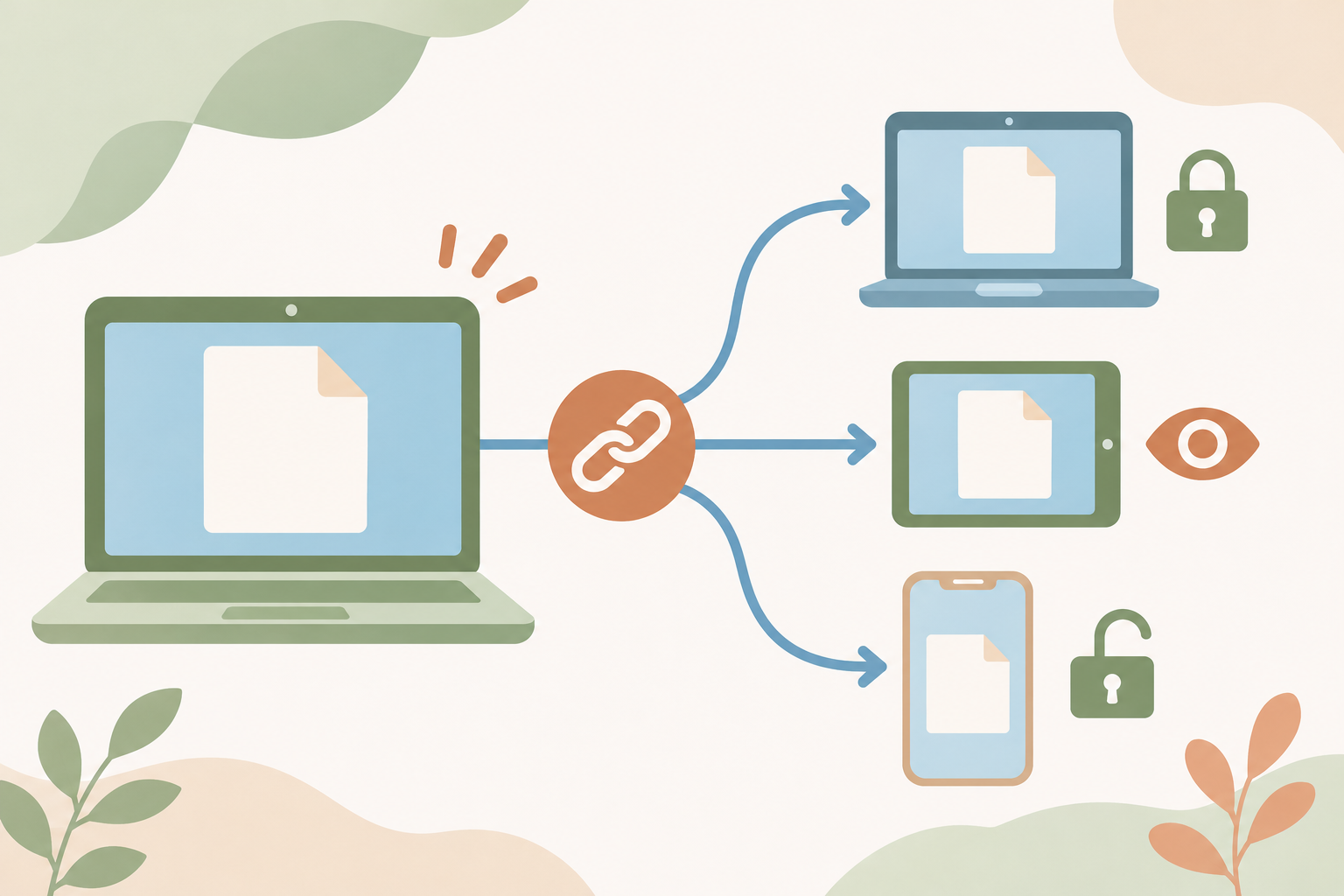
公式ヘルプによると、アーティファクトは作った時点では作った本人しか見られません。共有するまで、誰にも共有されません。
共有の手順
- アーティファクトを開き、「Share」を押す
- Team・Enterprise プランでは、組織の人を追加して権限を選ぶ(Enterprise ではグループも追加できる)
- 「Who has access」で、ほかに誰が開けるかを選ぶ
- リンクをコピーして送る
プラン別の公開範囲と権限
| プラン | 選べる公開範囲 | 補足 |
|---|---|---|
| Pro / Max / Ultra | 「Only you」(自分だけ)または「Anyone with the link」(リンクを知っている人) | メールで特定の人を招待する機能はベータ版 |
| Team / Enterprise | 「Only people invited」(招待した人だけ)、「Anyone at(組織名)」(組織の全員)、「Anyone with the link」 | 組織の外に出せるかはオーナーの設定次第 |
Free プランで使える共有は、旧形式のアーティファクトの「Publish」だけです(後述)。
相手に与える権限は「Can view」(閲覧)、「Commenter」(コメント)、「Can edit」(編集)から選べます。メールでの招待は、承諾されないまま 30 日たつと期限切れになります。組織の外への招待は、承諾待ちも含めて 1 つのアーティファクトにつき 50 件までです。
法人プランでの社外共有
Team・Enterprise プランでは、アーティファクトは既定で組織の中だけに留まります。社外に共有できるかどうかは組織のオーナーが決め、設定は「Organization settings」の「Artifacts」にあります。社外の人をメールで招待する設定は、Team では既定でオン、Enterprise では既定でオフです。「Anyone with the link」を選ぶには、社外共有がオンになっているか、オーナーがそのアーティファクトを個別に許可している必要があります。
共有をやめるとき
「Share」を押し、「Who has access」で「Only you」(Team・Enterprise では「Only people invited」)を選びます。特定の人だけ外す場合は、その人の権限を開いて「Remove」を選びます。注意したいのは、Pro・Max・Ultra プランでは、公開範囲を「Only you」に戻しても、メールで招待した人のアクセス(編集の権限も含む)は残ることです。招待した人も含めて見られなくするには、アーティファクト自体を削除するか、1 人ずつ外します。
旧形式のアーティファクトの共有
2026 年 9 月 16 日より前にチャットで作った旧形式のものは、「Share」の代わりに「Publish」(Free・Pro・Max・Ultra)か「Share & copy link」(Team・Enterprise)が表示されます。「Publish」すると、Claude のアカウントが無い人でもリンクから見られます。公開をやめる「Unpublish」をすると、そのアーティファクトはもう一度公開できず、保存されていたデータも完全に消えます。旧形式のものを公開するときは、この点を先に知っておくと安心です。
また、2026 年 8 月 19 日より前に Claude Cowork で作られたものは「live artifacts」と呼ばれ、そのまま開いて共有はできますが、その場で編集はできません。直したいときは「Share」から新しいアーティファクトとして出し直します。live artifacts の共有は組織の中だけで、公開リンクは作れません。
Claude Artifactsがうまく動かないときの対処法と注意点
「頼んでもアーティファクトが開かない」「エラーが出る」というときは、次の順に確かめます。
| 症状 | 確かめること |
|---|---|
| アーティファクトが作られない・横に開かない | 設定の「Capabilities」で、コード実行とファイル作成(Create and edit files)がオンか。法人プランならオーナーがオンにしているか |
| 短い返答だけでアーティファクトにならない | 内容が短いと会話の中で答えることがある。「スライドとして作って」「文書として作って」と形をはっきり書く。テンプレートから始めるのも手 |
| エラーが表示される | エラーの近くの「Try fixing with Claude」を押す。エラーの内容が新しいメッセージに写され、Claude が修正を試みる(直る保証はない) |
| スマートフォンで共有設定が変えられない | アプリでは変えられない仕様。ブラウザ版かデスクトップ版で操作する |
| Data・Sheets などのテンプレートが見当たらない | Free プランでは使えない。Enterprise ではオーナーがオンにするまで出ないものがある |
情報管理の注意点
- 共有前に中身を見直す:社外に出すリンクは、リンクを知っている人なら開けます。顧客名・個人情報・社外秘の数字が入っていないかを確かめてから共有します。
- 共有の保存データに注意:アーティファクトには、使う人ごとの個人用の保存と、開いた人全員が同じデータを見る共有用の保存があります。公式ヘルプでも、機密の情報を入れる前に共有用の保存を使っていないか確かめるよう案内しています。
- 連携アプリは見る人のアカウントで動く:Slack や Google カレンダーなどとつないだアーティファクトを共有しても、使う人はそれぞれ自分のアプリをつなぎます。法人プランでは、オーナーがこの連携を組織全体で止めることもできます。
- Claude を使うアーティファクトの利用量:中で Claude を呼び出すアプリ型のアーティファクトは、API キーは不要で、使った分は使う人それぞれのプランの利用上限に数えられます。
- 他人が作ったものは信頼できる相手のものだけ使う:旧形式で公開されたアーティファクトは、コードをコピーして新しいチャットで作り直す使い方もできますが、公式ヘルプは信頼できる人のものだけを使うよう注意しています。
入力してよい情報の線引きは、社内のルールとして先に決めておくと、共有のたびに迷わずに済みます。
よくある質問
Claude Artifacts は無料プランでも使えますか?
使えます。Free プランでも、チャットでの作成と Docs・Slides・Design のテンプレートは使えます。Data・Sheets・Whiteboards のテンプレート、アプリ連携、データの保存は Pro 以上が対象です。
アーティファクトが表示されないのはなぜですか?
多いのは、設定の「Capabilities」でコード実行とファイル作成がオフになっている場合です。オンにしても出ないときは、「スライドとして作って」のように作る形をはっきり頼むか、テンプレートから始めてください。
作ったアーティファクトはどこに保存されますか?
サイドバーの「Artifacts」タブにすべて保存されます。元の会話を探さなくても、ここから開き直したり、テンプレートで新しく作ったりできます。
アーティファクトを PowerPoint や Word にできますか?
できます。テンプレートから作ったものは「Export」から、スライドは PowerPoint・PDF、文書は Word・PDF・Markdown などに書き出せます。
Claude Projects とはどう使い分けますか?
Projects は資料や指示をまとめておく「作業場所」、アーティファクトはそこから生まれる「成果物」です。同じ材料で何度も資料を作るなら、Projects に材料と型を入れ、成果物をアーティファクトで仕上げると手戻りを減らしやすくなります。
まとめ
Claude Artifacts は、Claude との会話から文書・スライド・デザイン・表・小さなツールを作り、そのまま直して、書き出しや共有までできる機能です。押さえておきたい点は次のとおりです。
- Free を含む各プランで使えるが、テンプレートや連携機能はプランで差がある
- 使う前に「Capabilities」でコード実行とファイル作成をオンにする
- 始め方はチャットで頼むか、「Output」か「Artifacts」タブでテンプレートを選ぶ
- 依頼文には「何を・誰に・中身・形の条件」の 4 点を入れる
- 作った直後は自分だけが見られる。共有は「Share」から公開範囲と権限を選ぶ
- 社外共有の前に、個人情報や機密が入っていないかを見直す
まずは普段の議事録や社内向けの説明資料など、社外に出さないものから試し、依頼文の型を自社用に整えていくと進めやすくなります。
参考にした情報
- What are artifacts and how do I use them? | Claude Help Center (確認日 2026-11-16)
- Share artifacts | Claude Help Center (確認日 2026-11-16)
- Use live artifacts in Claude Cowork | Claude Help Center (確認日 2026-11-16)
AIの業務活用、どこから始めるかご相談ください。
社員向けの生成AI研修から、業務に組み込むAIシステムの開発まで対応しています。要件が固まっていない段階からでも大丈夫です。