
NotebookLM をビジネスで使うときの基本は、「業務ごとにノートブックを分け、社内資料をソースとして入れ、回答の引用元を原文で確かめる」の 3 点です。NotebookLM は 2026 年 7 月 16 日に「Gemini Notebook」へ名称が変わりましたが、Google の発表では同じ単体の製品のまま続いており、使い方の考え方は変わりません。この記事では、始め方の手順、業務別のプロンプト例、社内で共有するときのルール、無料版と有料版の上限、データの扱いまでを公式ヘルプの内容をもとにまとめます。
この記事で分かること:
- NotebookLM (Gemini Notebook) で何ができて、どんな業務に向くか
- ノートブック作成からソース追加・質問・資料化までの 5 つの手順
- 営業・人事・総務・会議などの業務別プロンプト例
- 閲覧者・編集者の権限と、社内共有で決めておくこと
- プラン別の上限と、個人アカウント・Workspace アカウントでのデータの扱いの違い
NotebookLM (Gemini Notebook) とは?ビジネスでの使い方の基本
NotebookLM は、自分で入れた資料 (ソース) をもとに質問に答えたり、要約や資料を作ったりする Google の AI ツールです。2026 年 7 月 16 日、Google は公式ブログで NotebookLM を「Gemini Notebook」に改名すると発表しました。発表では、同じ単体の製品のまま、Gemini アプリや Google 検索など Google のサービスとの連携を広げていくと説明されています。検索ではいまも「NotebookLM」の名前がよく使われるため、この記事では両方の名前を併記します。
公式ヘルプでは、主な特長として次の点が挙げられています。
- ソースに基づいて回答し、回答の中に引用 (どのソースのどこを根拠にしたか) が示される
- ソースを学習ガイド、概要説明資料、音声概要、マインドマップなどの形に変換できる
- 80 以上の言語に対応している
ChatGPT などの汎用チャット AI との一番の違いは、答えの根拠を自分が入れた資料に寄せられることです。社内規程・マニュアル・提案書・議事録のように「この資料に何と書いてあるか」を知りたい業務に向きます。反対に、ゼロから文章を書く、アイデアを広げるといった作業は汎用チャット AI の方が進めやすい場面が多いでしょう。どの業務から AI を入れるか迷っている場合は、AI 業務効率化の始め方と業務の選び方も参考になります。
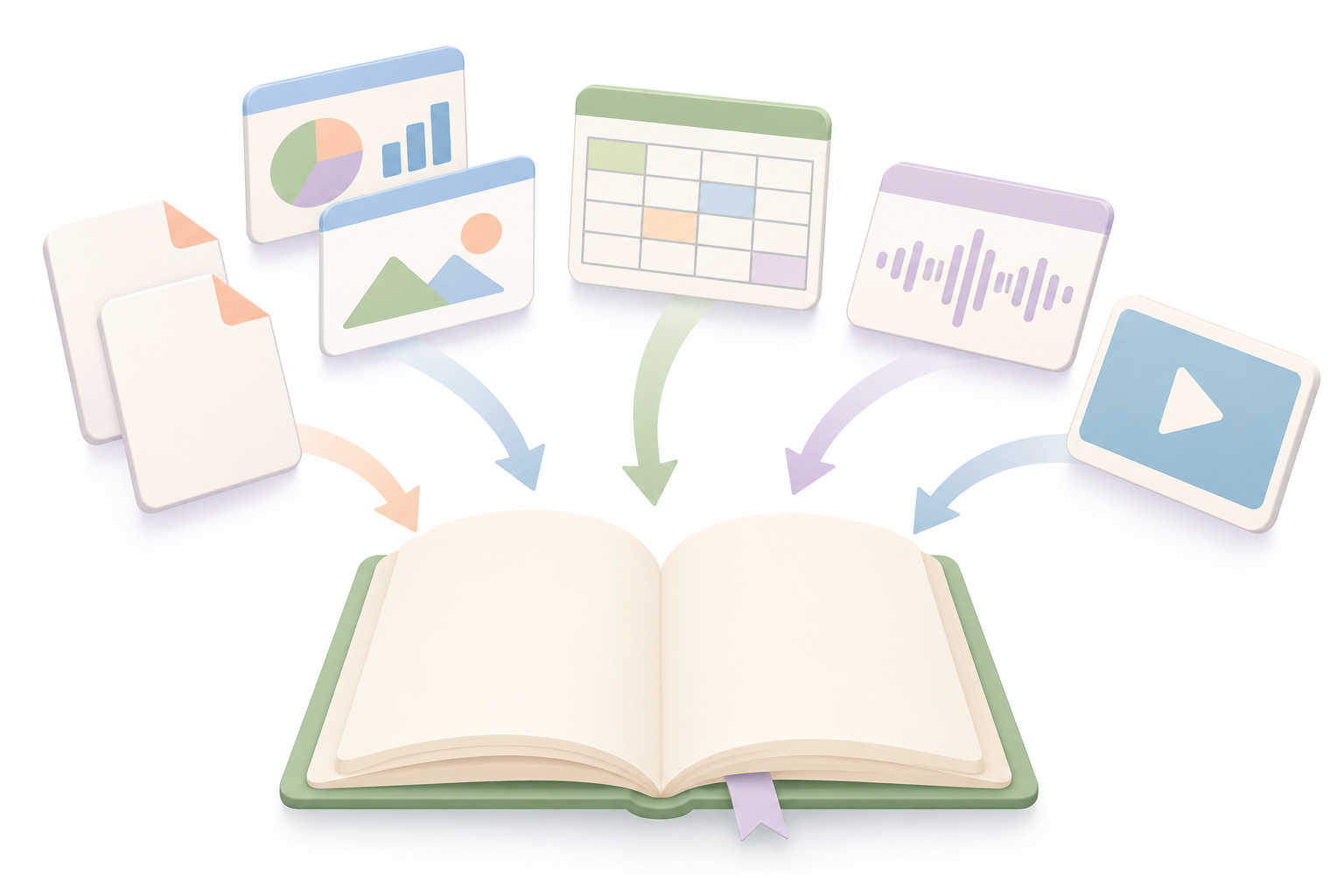
ソースにできるファイルの種類
公式ヘルプで案内されている主なソースは次のとおりです。
| 種類 | 内容・制限 (公式ヘルプの記載) |
|---|---|
| ファイル | PDF、Word (docx)、テキスト (txt)、マークダウン (md)、CSV、PowerPoint (pptx)、ePub、画像 |
| Google ドライブ | Google ドキュメント、Google スライド (最大 100 枚)、Google スプレッドシート (10 万トークンまで) |
| 音声ファイル | MP3、WAV など |
| ウェブ URL | ページのテキストのみ取り込み。画像・埋め込み動画・リンク先のページは取り込まれず、有料会員向けのページ (ペイウォール) は非対応 |
| YouTube | 字幕付きの公開動画の URL のみ |
| テキスト | コピーして貼り付けた文章 |
1 つのソースは 500,000 語まで、アップロードできるファイルは 200MB までです。ウェブページは文字しか取り込まれないため、図や表が画像になっているページは、元の資料 (PDF など) を入れた方が正確に読ませやすくなります。
NotebookLM の使い方|始め方の 5 つの手順
使うには、個人の Google アカウントか、仕事用・学校用の Google アカウントが必要です。仕事用・学校用のアカウントでは、管理者が利用を有効にしている必要があります。会社の資料を扱うなら、まず会社で Google Workspace を契約しているかを確かめ、仕事用アカウントで使うのが基本です (理由は後半の「データの扱い」で説明します)。
- ノートブックを新規作成する: Gemini Notebook (NotebookLM) を開き、「ノートブックを新規作成」を選びます。ノートブックはそれぞれ独立していて、別のノートブックのソースは参照されません。
- ソースを追加する: 「ソースをアップロード」から、ファイル・Google ドライブの資料・URL などを入れます。公式に推奨される数はありませんが、最初は関係が深い資料だけに絞って入れると、どの資料を根拠にした回答かを追いやすくなります。
- チャットで質問する: 画面のチャット欄に質問を入れます。回答に付く引用をクリックし、根拠になった原文の箇所を確かめます。
- Studio で資料にする: 画面の Studio パネルから、レポート、音声概要、動画解説、マインドマップ、データ表、フラッシュカード、クイズ、スライド資料、インフォグラフィックなどを作れます。レポートは Google ドキュメントへ、データ表は Google スプレッドシートへ書き出せます。
- メモに残して共有する: 使える回答はメモとして保存し、必要な人にノートブックを共有します。共有の権限は次の章で説明します。
ソースの追加画面には、ウェブや Google ドライブから関連する資料を探す機能 (Fast Research・Deep Research) もあります。公式ヘルプでは、Deep Research は 18 歳以上のユーザーのみが使えると案内されています。
ノートブックの分け方の例
ノートブックは「1 つの業務・1 つの目的」で分けるのが扱いやすい方法です。何でも 1 冊に入れると、古い資料と新しい資料が混ざり、どの版を根拠に答えたのか分かりにくくなります。
| ノートブック名の例 | 入れるソース | 主な使い道 |
|---|---|---|
| 就業規則・社内規程 (2026 年度版) | 就業規則、各種規程、申請手順書 | 社内問い合わせへの一次回答 |
| 商品 A 営業資料 | 商品資料、料金表、よくある質問、導入事例 (公開済みのもの) | 商談準備・提案書の下書き |
| 新人研修 | 研修テキスト、業務マニュアル | 学習ガイド・クイズの作成 |
| 定例会議 2026 年 下期 | 議事録、配布資料 | 決定事項・宿題の振り返り |
ノートブック名に「年度」や「版」を入れておくと、改定のたびに新しいノートブックへ切り替える判断がしやすくなります。古い版のソースは削除するか、別のノートブックへ分けておきましょう。
業務別のプロンプト例|NotebookLM のビジネス活用
NotebookLM でも、質問の書き方で回答の質は変わります。基本は「ソースだけを根拠にする」「見つからないときはそう言わせる」「出力の形を決める」の 3 つです。次の例は、自社の資料名や業務に合わせて書き換えて使ってください。
社内規程・マニュアルへの問い合わせ
依頼文の例:
「出張旅費の精算期限と、領収書が無い場合の扱いを教えてください。ソースに書かれている内容だけで答え、該当する規程名と条番号を添えてください。ソースに記載が無い点は『記載なし』と書いてください。」
条番号まで出させておくと、引用元と照らし合わせる作業が速くなります。回答をそのまま社員に送らず、総務の担当者が原文を見てから返す運用にしておくと安心です。
営業の商談準備
依頼文の例:
「製造業で、従業員 100 名前後の会社に商品 A を提案します。ソースの資料から、この業種で使えそうな機能と、導入時によく出る質問を 5 つずつ挙げ、それぞれ根拠になった資料名を書いてください。」
提案書の文章を仕上げる段階では、汎用チャット AI で言い回しを整える方が速いこともあります。顧客名や商談の内容をソースに入れる場合は、社内ルールで許されている範囲かを先に確かめてください。
会議の振り返り
依頼文の例:
「10 月と 11 月の定例会議の議事録から、決まったこと・担当者・期限を表にしてください。期限が書かれていない項目は空欄にしてください。」
複数回の議事録をまとめて入れておけると、「前回決めた件はどうなったか」を横断して探せる点が便利です。会議ごとの議事録そのものを作る段階では、目的別の要約プロンプトのような型を使うと形がそろいます。
新人研修の教材づくり
依頼文の例:
「業務マニュアルの第 1 章から第 3 章をもとに、新人向けの確認クイズを 10 問作ってください。答えと、答えが書かれているページの見出しも付けてください。」
Studio のフラッシュカードやクイズの機能を使う方法もあります。研修で使う前に、担当者が答えの正しさを確かめてください。

依頼文に入れておくと良い一文
- 「ソースに書かれている内容だけで答えてください」
- 「ソースに無い場合は推測せず『記載なし』と書いてください」
- 「根拠にしたソース名と見出しを添えてください」
- 「表で出してください (列: 項目 / 内容 / 根拠)」
回答の引用元はどう確かめる?確認の手順
NotebookLM の回答はソースに基づいて作られますが、読み違い・要約のしすぎ・複数のソースを混ぜた答えになることはあります。社外に出す文書や、社員の判断に使う回答は、次の手順で確かめてから使いましょう。
- 引用をクリックして原文を開く: 回答の中の引用から、根拠の箇所を表示します。
- 数字・日付・固有名詞を原文と照合する: 金額、期限、条件の「以上・未満」などは特に注意します。
- 引用が付いていない文を探す: 引用が無い文は、ソースに直接の根拠が無い可能性があります。
- ソースの版を確かめる: 根拠の資料が最新版かを見ます。古い版が残っていれば削除します。
- 担当者が最終判断する: 規程の解釈や契約に関わる内容は、担当部署が原文で判断します。
AI がもっともらしい誤りを出す問題への備え方は、ハルシネーション対策の確認手順とチェックリストでも詳しく説明しています。
NotebookLM の共有のやり方と社内ルール
公式ヘルプでは、ノートブックの共有は相手のメールアドレスを追加し、「閲覧者」か「編集者」の権限を付けて行うと案内されています。
| 権限 | できること (公式ヘルプの記載) |
|---|---|
| 閲覧者 | 共有されたソースとメモを読み取り専用で見られる |
| 編集者 | ソースとメモの表示・追加・削除ができ、他の人へさらに共有もできる |
個人の Gmail アカウントでは最大 50 人と共有でき、Google グループとは共有できません。ノートブックを公開し、リンクを送って Google アカウントを持つ人なら誰でも見られる状態にもできます。公開したノートブック本体を見るには Google アカウントでのログインが必要ですが、Studio で作った成果物はリンクを知っていればログインしなくても見られると案内されています。また、共有時に「コピーを許可」を選ぶこともでき、コピーにはチャット履歴とメモは含まれないとされています。
編集者は他の人へさらに共有できるため、社内では次のようなルールを決めておくと事故を防ぎやすくなります。
- 編集者は資料の管理担当に絞り、ほかの人は閲覧者にする
- リンクの公開は社外向けに公開済みの資料だけのノートブックに限る
- ソースに入れてよい資料・入れない資料を決めておく (顧客の個人情報、未公開の契約書など)
- 改定のあった資料は、管理担当が古い版を消して入れ替える
入力してよい情報の区分や条文の書き方は、生成 AI の社内ガイドラインの作り方で例を紹介しています。

NotebookLM は無料で使える?プラン別の上限
NotebookLM は AI プランに入っていなくても使えます。有料の Google AI プランに入ると、作れるノートブックの数や、1 冊に入れられるソースの数が増えます。公式ヘルプ「Gemini Notebook のプランに関する詳細」の記載は次のとおりです (変更される場合があると注記されています)。
| プラン | ノートブック数 (1 ユーザー) | ソース数 (1 ノートブック) |
|---|---|---|
| AI プランなし | 100 | 50 |
| Plus | 200 | 100 |
| Pro | 500 | 300 |
| Ultra (20TB) | 500 | 500 |
| Ultra (30TB) | 500 | 600 |
同じヘルプでは、高度な共有は有料ユーザーのみ利用できると案内されています。Google Workspace のアカウントで使う場合の上限は別のヘルプにまとめられていて、契約しているエディションや追加ライセンスによって、1 日のチャット回数や音声概要・レポートの作成回数も変わります。業務で本格的に使う前に、自社の契約で何回まで使えるかを管理者に確かめておきましょう。
Workspace のヘルプでは、Business Starter・Business Standard・Business Plus・Enterprise Standard・Enterprise Plus などのエディションでは NotebookLM (Gemini Notebook) がコアサービスとして使えると案内されています。一方、Business Base などのエディションでは追加の扱いになるため、自社のエディション名を確かめてください。
社内資料を入れても大丈夫?データの扱いと注意点
データの扱いは、個人の Google アカウントか、仕事用 (Google Workspace) のアカウントかで変わります。公式ヘルプ「Gemini Notebook のプライバシーと利用規約」などの記載を整理すると次のとおりです。
| 項目 | 個人の Google アカウント | Google Workspace のアカウント (仕事用) |
|---|---|---|
| モデルのトレーニング | フィードバックを送らない限り、Google の基盤モデルのトレーニングに直接使われない | アップロード、質問、回答はトレーニングに使われない |
| 人によるレビュー | 高評価・低評価のフィードバックを送ると、プロンプト・ソース・出力などが集められ、専門のチームがレビューする (Google アカウントとの関連付けを解除したうえで最長 3 年保存) | フィードバックを送った場合でも人のレビュアーによる確認は行われない |
| 適用される規約 | Google 利用規約 | Google Cloud 利用規約 |
※ 学校用のアカウント (Google Workspace for Education) には、Google Workspace for Education の利用規約が適用されます。
個人アカウントと仕事用アカウントのこの違いから、会社の資料は個人アカウントではなく、会社が管理する Workspace アカウントで扱うのが基本です。個人アカウントで試す場合は、公開済みの資料だけを使い、高評価・低評価のボタンで内容を送らないようにしましょう。
ほかにも次の点に注意してください。
- ソースに入れる前に中身を見る: 個人情報や取引先の機密が含まれていないかを確かめます。
- Google ドライブの資料は元ファイルとつながる: ヘルプでは、ドライブから取り込んだ資料は数分ごとに自動で同期されると案内されています。元ファイルの変更が反映される前提で使います。
- 回答は最終判断に使わない: 法令・契約・人事評価などは、担当者が原文で判断します。
個人情報を含む資料は、利用目的や社内の取り扱いルールに沿っているかを、情報管理の担当者と確かめてから入れるようにしましょう。
ChatGPT・Claude との使い分け
資料を入れて AI と話す機能は、ほかの AI ツールにもあります。たとえば Claude には資料と指示をまとめて置ける Projects 機能があり、使い方はClaude Projects の作り方と指示テンプレートで紹介しています。使い分けの目安は次のとおりです。
| やりたいこと | 向いている使い方 |
|---|---|
| 資料に何と書いてあるかを根拠付きで確かめたい | NotebookLM (Gemini Notebook) |
| 資料から音声概要・マインドマップ・クイズを作りたい | NotebookLM (Gemini Notebook) の Studio |
| メール・企画の文章をゼロから書きたい | ChatGPT や Claude などの汎用チャット AI |
| Google ドライブの資料を中心に使っている | NotebookLM (Gemini Notebook) |
実際には 1 つに決めず、「NotebookLM で根拠を集めて確かめる → 汎用チャット AI で文章に仕上げる」のように組み合わせる使い方が現実的です。
よくある質問
NotebookLM と Gemini Notebook は別のサービスですか?
同じサービスです。Google は 2026 年 7 月 16 日に NotebookLM を Gemini Notebook に改名すると発表し、同じ単体の製品のまま続くと説明しています。
NotebookLM は無料で使えますか?
AI プランに入っていなくても使えます。その場合は、ノートブックは 1 ユーザー 100 冊まで、ソースは 1 冊 50 個までです。有料プランに入るとこの上限が増えます。
NotebookLM は日本語で使えますか?
使えます。公式ヘルプでは 80 以上の言語に対応していると案内されています。日本語の資料をソースにして、日本語で質問できます。
アップロードした資料は AI の学習に使われますか?
Google Workspace のアカウントでは、アップロードした資料、質問、回答はトレーニングに使われず、人によるレビューもされません。個人アカウントでは、フィードバックを送った場合に内容が集められ、人によるレビューの対象になります。
ノートブックを社外の人と共有できますか?
メールアドレスを追加して共有したり、ノートブックを公開してリンクで共有したりできます。社外の人と共有すると、その人もソースを見られるようになるため、共有する前に社内ルールで許されているかを確かめてください。
まとめ
NotebookLM (現在の名称は Gemini Notebook) をビジネスで使うときは、業務ごとにノートブックを分け、最新版の資料だけをソースに入れ、回答の引用元を原文で確かめることが基本です。社内規程への問い合わせ、商談準備、会議の振り返り、研修教材づくりなど、「資料に何と書いてあるか」を扱う業務で力を発揮します。会社の資料は会社が管理する Workspace アカウントで扱い、共有の権限とソースに入れてよい資料を先に決めておきましょう。上限や対応エディションは変わることがあるため、使い始める前に公式ヘルプで最新の内容を確かめてください。
参考にした情報
- NotebookLM is now Gemini Notebook (Google 公式ブログ) (確認日 2026-11-20)
- Gemini Notebook の詳細 (NotebookLM ヘルプ) (確認日 2026-11-20)
- ノートブックの新しいソースを追加または検索する (NotebookLM ヘルプ) (確認日 2026-11-20)
- Gemini Notebook でノートブックを作成する (NotebookLM ヘルプ) (確認日 2026-11-20)
- Gemini Notebook のプランに関する詳細 (NotebookLM ヘルプ) (確認日 2026-11-20)
- 仕事用または学校用の Google アカウントで Gemini Notebook を使用する (NotebookLM ヘルプ) (確認日 2026-11-20)
- Gemini Notebook のプライバシーと利用規約 (NotebookLM ヘルプ) (確認日 2026-11-20)
- What are projects? (Claude ヘルプセンター) (確認日 2026-11-20)
AIの業務活用、どこから始めるかご相談ください。
社員向けの生成AI研修から、業務に組み込むAIシステムの開発まで対応しています。要件が固まっていない段階からでも大丈夫です。