ChatGPTでデータ分析をするには、CSVやExcelのファイルをチャットに添付し、「何を知りたいか」「どの列を使うか」「どんな形で出してほしいか」を日本語で伝えます。ChatGPTは裏側でPythonのコードを動かして集計やグラフ作成を行うため、関数やプログラミングを知らなくても、売上の月別推移や商品別の比較といった基本的な分析はすぐに試せます。ただし、計算の前提を取り違えることもあるため、元データでの検算と、渡してよい情報の線引きは人が行う必要があります。
この記事では、次の順で説明します。
- ChatGPTのデータ分析でできること・扱えるファイル・プランの違い
- 分析を頼む前のデータの整え方と、渡してはいけない情報
- ファイルの添付から結果の保存までの6つの手順
- 売上・アンケート・広告などの目的別プロンプト例
- 結果をそのまま使わないための確かめ方とチェックリスト
ChatGPTのデータ分析とは?できること・扱えるファイル
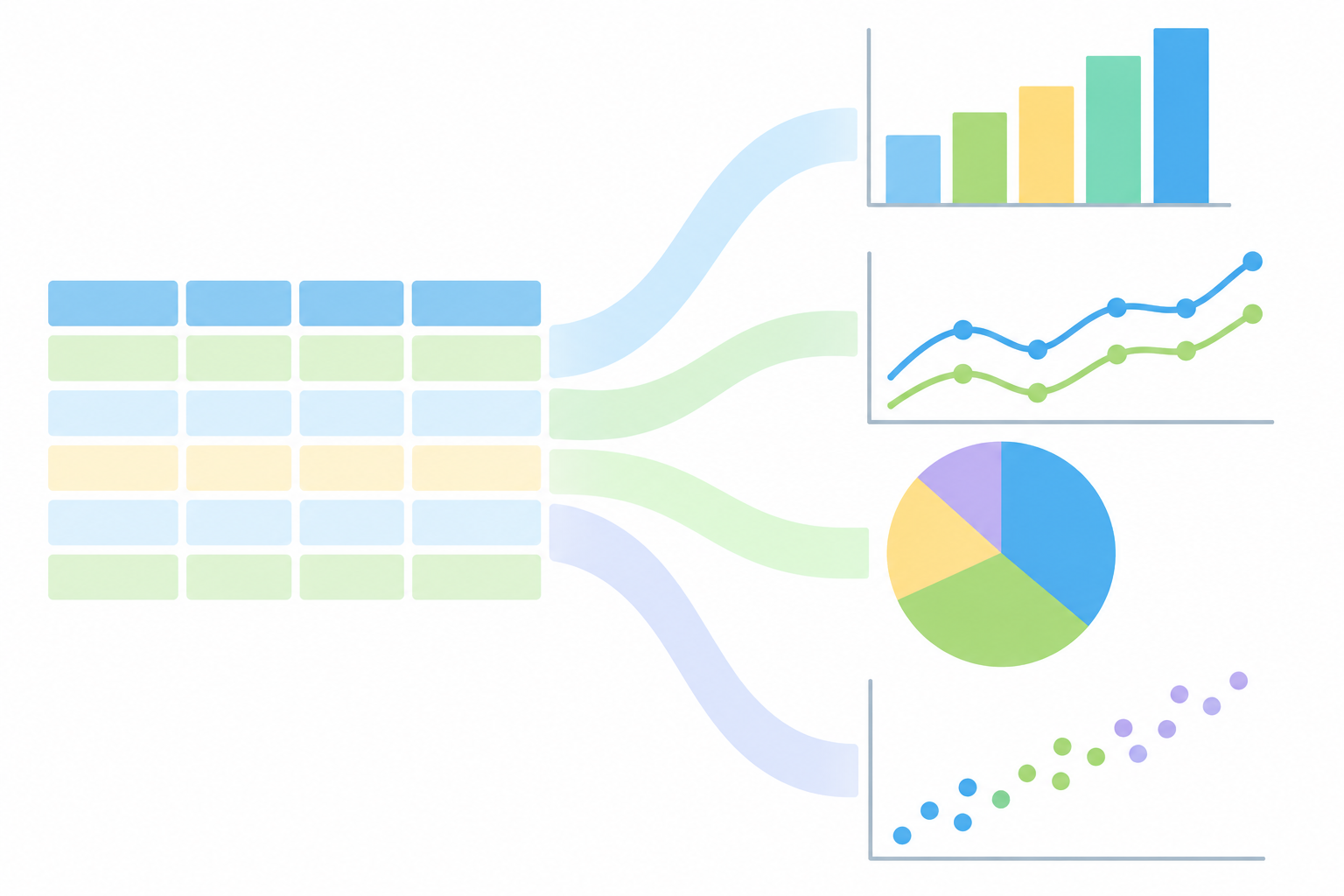
ChatGPTのデータ分析は、アップロードしたファイルの中身をChatGPTが読み取り、Pythonのコードを書いて実行し、その結果を文章・表・グラフで返す機能です。OpenAIのヘルプセンターでも、アップロードしたデータの集計やグラフ作成ができると説明されています。
総務省の令和8年版情報通信白書では、自社の何らかの業務で生成AIを利用していると回答した日本企業の割合が86.4%とされ、前回(2024年度)の調査から大きく上がっています。業務で生成AIを使う企業が増えるなか、文章作成に加えて手元のデータを読み解く用途も、試しやすい使い方の1つと考えられます。
ChatGPTのデータ分析でできること
- 集計:月別・商品別・担当者別の合計や平均、件数、前年比など
- グラフ化:棒グラフ・折れ線グラフ・円グラフ・散布図などの作成
- データの整形:表記ゆれの統一、列の分割・結合、重複の洗い出し、ファイル形式の変換
- 傾向の読み取り:伸びている項目・落ちている項目の抽出、外れ値の指摘、仮説の候補出し
- 文章化:集計結果を報告用の文章や箇条書きにまとめる
OpenAIのヘルプによると、操作できるインタラクティブなグラフは棒グラフ・折れ線グラフ・円グラフ・散布図の4種類で、それ以外の形式は静止画像で返ることがあります。
扱えるファイルの種類と大きさ
| 種類 | 主な拡張子 | 向いている使い方 |
|---|---|---|
| 表計算ファイル | .csv / .xlsx / .xls | 売上・顧客・アンケートなどの集計とグラフ化 |
| 報告書の中の表の読み取り(画像化されたPDFは精度が落ちやすい) | ||
| テキスト・データ形式 | .txt / .md / .json / .xml / .yaml | ログやシステムから書き出したデータの整理 |
ファイルの大きさについて、OpenAIのファイルアップロードに関するFAQでは、1ファイルあたりの上限を512MB、CSVや表計算ファイルはおおむね50MB(1行あたりのデータ量によって変わる)としています。表の写真やスキャンした書類は正確な数値を読み取れないことがあると案内されているため、数字を正しく扱いたい場合は、元の表計算ファイルかテキスト形式のファイルを渡しましょう。
なお、使えるファイル形式や機能は、モデル・プラン・ワークスペースの設定によって変わるとされています。無料プランでも試せますが、アップロードできる回数などに制限があります。また、アカウントやワークスペースでコネクタが使える場合は、Google Drive・OneDrive・SharePointなどから直接ファイルを添付することもできます。
ChatGPTのデータ分析が苦手なこと
- 列名だけでは意味が分からないデータの解釈(「区分1」「フラグ」など社内だけの言葉)
- 集計の前提(税込か税抜か、返品を含むかなど)を自分で正しく判断すること
- 統計的に正しいかどうかの最終判断(相関を因果のように説明してしまうことがある)
- 社内システムの最新データを自動で取りに行くこと(渡したファイルの範囲でしか分析しない)
ChatGPTでデータ分析する前の準備|データの整え方と渡さない情報
分析の精度は、プロンプトよりも先に「渡すデータの形」で決まります。OpenAIのヘルプでも、1行目に分かりやすい列見出しを置くこと、1件のデータを1行にすること、空の行や列で表を区切らないことが勧められています。
分析前にそろえる5つのポイント
- 見出しは1行だけにする:Excelでよくある2段の見出しや結合セルは、1行の見出しに直します。
- 1行1件にする:1つの行に「受注1件」「回答1件」が入る形にします。月ごとに列を横に並べた表は、集計前に縦長の形にしておくと誤読が減ります。
- 小計・合計の行を消す:表の途中や最後にある合計行は、ChatGPTが通常のデータとして足し込んでしまう原因になります。
- 単位と表記をそろえる:「千円」と「円」、「株式会社」と「(株)」などが混ざっていないか確認します。日付は「2026-11-01」のような1つの書き方にそろえます。
- 列の説明を用意する:「金額=税抜・円」「ステータス=受注/失注/保留」のように、列ごとの意味を数行のメモにしておき、プロンプトに貼ります。
CSVをExcel以外のシステムから書き出した場合、文字コードの違いで日本語が文字化けすることがあります。ChatGPTが読み込んだ直後に「先頭10行を表で見せて」と頼み、文字や列の区切りが正しく読めているかを先に確かめると、後の手戻りを防げます。
渡してはいけない情報と、使う前の設定
顧客名・電話番号・メールアドレス・住所などの個人情報や、取引先との契約金額などの機密情報は、分析に必要がなければ列ごと削除するか、「顧客A」「顧客B」のような記号に置き換えてから渡します。分析の多くは、個人を特定できる列がなくても成り立ちます。個人情報を入力する際のリスクはChatGPTに個人情報を入力するリスクと安全な使い方で詳しく解説しています。
個人向けのプランでは、設定の「データコントロール」にある「すべての人のためにモデルを改善する」をオフにすると、会話がモデルの学習に使われなくなります(OpenAIのデータコントロールFAQによる)。一方、ChatGPT BusinessやChatGPT Enterpriseなどの法人向けプランでは、入力や出力のデータを初期設定でモデルの学習に使わないとOpenAIが公表しています。
会社で使う場合は、どの情報を入力してよいかを個人の判断に任せず、ルールとして決めておくのが安全です。入力してよい情報の区分表や条文例は生成AIの社内ガイドラインの作り方を参考にしてください。
ChatGPTでデータ分析する手順|添付から保存までの6ステップ

ここでは、営業部の月次売上CSVを例に、最初の分析を終えるまでの流れを紹介します。
ステップ1:ファイルを添付する
チャットの入力欄にある「+」ボタン(またはクリップのアイコン)からファイルを選ぶか、ファイルを入力欄にドラッグします。複数のファイルを同時に添付して、「2つのファイルを顧客IDで結合して」と頼むこともできます。
ステップ2:正しく読み込めたかを確かめる
いきなり分析を頼まず、まずはデータの形を確認させます。
「添付したCSVの行数・列数・列名と、各列のデータの種類(数値・日付・文字)を表で教えてください。あわせて先頭5行を表示し、空欄が多い列があれば教えてください。」
ここで行数が元のファイルと合わない、日付が文字として扱われている、といったずれがあれば、分析前に直します。
ステップ3:目的と前提を伝えて分析を頼む
「何のための分析か」「どの列をどう使うか」「どこまで含めるか」を伝えます。目的が曖昧だと、ChatGPTはそれらしい集計を勝手に選んでしまいます。
「来期の重点商品を決めるための分析です。金額列(税抜・円)を使い、2025年4月〜2026年3月の受注のみを対象に、商品カテゴリ別の売上合計と前年同期比を出してください。ステータスが『失注』の行は除外してください。」
指示の組み立て方の基本はChatGPTのプロンプトの書き方で、役割・目的・背景・条件・出力形式・例の6要素に分けて解説しています。
ステップ4:グラフにする
集計結果が出たら、見せたい相手に合わせてグラフを指定します。「月別の推移を折れ線グラフで。軸ラベルとタイトルを付けて、単位は万円にしてください」のように、グラフの種類・軸・単位まで伝えると手直しが減ります。グラフの日本語が正しく表示されない場合は、ラベルを英語にするか、表として出してもらい手元のExcelでグラフにする方法もあります。
ステップ5:途中の計算を見る
結果の数字を使う前に、ChatGPTがどんな条件で計算したかを確認します。分析の途中経過やコードは、回答に表示される表示ボタン(「分析を表示」など、画面によって表記が異なります)から見られます。「どの行を除外し、どの列をどう集計したかを、手順として箇条書きで説明してください」と聞けば、コードが読めなくても前提を確かめられます。
ステップ6:結果をファイルで受け取る
集計表やグラフは、「集計結果をExcelファイル(.xlsx)にして、ダウンロードできるようにしてください」と頼むとファイルで受け取れます。毎月同じ分析をするなら、最後に「今回の分析手順を、次回同じ形式のCSVで再実行できるプロンプトにまとめてください」と頼んでおくと、翌月からの作業が短くなります。
なお、ExcelやGoogleスプレッドシートの上で関数やマクロを使って同じ集計をしたい場合は、ChatGPTのエクセルの使い方で関数・マクロの依頼文例を紹介しています。
目的別のデータ分析プロンプト例
そのまま貼り付けて使える依頼文の例です。【 】の部分を自社のデータに合わせて書き換えてください。
売上データの分析
「添付は【2026年度上期】の受注データです。列の意味は【日付=受注日、金額=税抜・円、担当=営業担当者名】です。次の3つを表で出してください。1. 月別の売上合計と前月比、2. 担当者別の売上合計と受注件数、3. 売上上位10社の一覧。最後に、数字から読み取れる傾向を3つ、根拠となる数字と一緒に箇条書きで書いてください。推測の部分は推測と明記してください。」
アンケート結果の分析
「添付は【セミナー参加者アンケート】の回答です。満足度(5段階)の平均と分布をグラフにし、職種別の平均も表にしてください。自由記述の列は内容ごとに5〜7つの分類に分け、分類ごとの件数と代表的な回答を2件ずつ示してください。分類の基準も最初に説明してください。」
自由記述が多い場合は、分類した結果と元の回答を数件ずつ照らし合わせ、分類がずれていないかを確かめます。
広告・Webの成果データの分析
「添付は【広告管理画面から書き出した】キャンペーン別のデータです。表示回数・クリック数・費用・コンバージョン数から、クリック率・クリック単価・獲得単価を計算して表にしてください。獲得単価が全体平均より30%以上高いキャンペーンを抜き出し、考えられる原因の仮説を挙げてください。仮説は確かめ方とセットで書いてください。」
データの整形・クリーニング
「添付の顧客リストについて、1. 会社名の表記ゆれ(株式会社/(株)、全角/半角など)を統一し、2. 重複していそうな行を一覧にし、3. 電話番号の書式をハイフン付きにそろえてください。元のデータは消さず、修正後の列を追加する形でExcelファイルにしてください。変更した行の件数も教えてください。」
プロンプトで必ず伝える4項目
| 項目 | 書き方の例 | 抜けたときに起きやすいこと |
|---|---|---|
| 目的 | 来期の重点商品を決めるため | 関係の薄い集計が並ぶ |
| 列の意味 | 金額=税抜・円 | 税込・税抜や単位を取り違える |
| 対象範囲 | 2025年4月〜2026年3月、失注は除外 | 不要な行まで集計される |
| 出力形式 | 表で、上位10件、最後に傾向を3つ | 長い文章で返り、資料に使いにくい |
分析結果の確かめ方|そのまま使わないためのチェックリスト

OpenAIのヘルプでは、ChatGPTの分析結果を使う前に、生成されたコード・出力・前提を確認するよう案内されています。特に会議資料や経営判断に使う数字は、次の手順で確かめてから使いましょう。
検算の3つの方法
- 合計を元データと照らす:全体の件数と合計金額を、Excelのフィルターや合計関数で自分でも出し、ChatGPTの数字と一致するかを見ます。ここが合わなければ、除外条件か読み込みがずれています。
- 1つの項目を手で追う:特定の月・特定の商品など1つだけ選び、元のファイルで手計算した値と比べます。
- 別の聞き方で再計算させる:「同じ集計を、別の方法で計算し直して結果を比べてください」と頼み、数字がぶれないかを見ます。
結果を使う前のチェックリスト
- 読み込んだ行数・列数が元のファイルと一致している
- 除外した行(失注・テスト・重複など)の条件と件数を説明できる
- 金額の単位、税込・税抜、期間の区切りが意図どおり
- グラフの軸・単位・期間が本文の数字と食い違っていない
- 「〜が原因」と書かれた部分は、データが示す事実か推測かを区別した
- 相関(一緒に動いている)を因果(一方が原因)として扱っていない
- 報告に使う数字は、少なくとも1つ元データで検算した
ChatGPTは、もっともらしいが事実と違う説明をすることがあります(ハルシネーション)。データ分析でも、存在しない列を前提にしたり、集計対象を勝手に絞ったりすることがあるため、確認の手順を決めておくことが大切です。確認用の聞き方はChatGPTのハルシネーション対策でプロンプト例とチェックリストを紹介しています。
社内で続けて使うためのコツ
分析をうまく頼めたプロンプトは、列の説明メモとセットで社内に残しておくと、担当者が変わっても同じ品質で再現できます。毎月の定例レポートなら、「データの書き出し方」「添付するファイル名」「貼るプロンプト」「検算する項目」を1枚の手順書にまとめておくと、引き継ぎもしやすくなります。
よくある質問
ChatGPTのデータ分析は無料プランでも使えますか?
無料プランでもファイルを添付して分析を試せますが、アップロードできる回数などの制限があります。使える機能はプランや設定で変わるため、自分の画面で添付ボタンが表示されるかを確かめてください。
ExcelファイルとCSVはどちらで渡すのがよいですか?
どちらも扱えますが、結合セルや複数のシートが混ざったExcelファイルは読み違いが起きやすくなります。分析したい表だけを1枚にまとめるか、CSVで書き出して渡すと、列の読み取りが安定します。
何行くらいのデータまで分析できますか?
OpenAIのFAQでは、行数ではなくファイルの大きさで目安が示されており、CSVや表計算ファイルはおおむね50MBまでです(1行あたりのデータ量で変わります)。大きなファイルは、必要な列と期間に絞ってから渡すと処理が速く、結果も確かめやすくなります。
分析結果の数字が元データと合わないときはどうすればよいですか?
まず読み込んだ行数と、除外した行の条件をChatGPTに説明させてください。よくある原因として、合計行の混入、日付の読み違い、除外条件の解釈違いがあるため、見つかった点を伝え直して再計算させます。
ChatGPTに社内の売上データを入れても大丈夫ですか?
社内のルールで入力が認められているか、まず確認してください。認められている場合も、顧客名などの個人を特定できる列は削除するか記号に置き換え、法人向けプランや学習に使わない設定のもとで使うのが安全です。
まとめ
ChatGPTでデータ分析をするときは、まずデータを整えてから、ファイルを添付する、読み込みを確かめる、目的と前提を伝えて分析を頼む、グラフにする、途中の計算を見る、結果をファイルで受け取る、の6ステップで進めます。関数やプログラミングを知らなくても集計とグラフ化はすぐ試せますが、結果の正しさは人が検算して判断する必要があります。
- 見出しは1行、1行1件、合計行なし、列の説明メモ付きでデータを渡す
- 個人情報や機密情報は、分析に要らなければ削除・記号化してから渡す
- プロンプトには目的・列の意味・対象範囲・出力形式の4項目を入れる
- 報告に使う数字は、元データで少なくとも1つ検算する
まずは社外秘ではない小さなデータで、ステップ2の「読み込みの確認」から試してみてください。
参考にした情報
- Data analysis with ChatGPT(OpenAI Help Center) (確認日 2026-11-19)
- File Uploads FAQ(OpenAI Help Center) (確認日 2026-11-19)
- Data Controls FAQ(OpenAI Help Center) (確認日 2026-11-19)
- Business data privacy, security, and compliance(OpenAI) (確認日 2026-11-19)
- 令和8年版 情報通信白書 生成AIの業務利用状況(総務省) (確認日 2026-11-19)
AIの業務活用、どこから始めるかご相談ください。
社員向けの生成AI研修から、業務に組み込むAIシステムの開発まで対応しています。要件が固まっていない段階からでも大丈夫です。