
ChatGPTで文字起こしをするいちばん手軽な方法は、有料プランで録音済みの音声ファイルをチャットに添付し、「文字起こしして」と頼むやり方です。長い会議はファイルを分けて添付するか、Macのデスクトップアプリにある録音機能を使い、開発者ならOpenAIの文字起こしAPIを使うのが現実的です。どの方法でも誤りは混ざるため、固有名詞や数字は必ず人が確かめてから使います。
この記事で分かること:
- ChatGPTで文字起こしする3つの方法と、それぞれの向き・不向き
- 音声ファイルを添付して文字起こしする手順と、うまくいかない時の直し方
- 長い会議の音声を扱う方法と、精度を上げるための依頼文の例
- 文字起こしを要約・議事録にするプロンプトと、録音前に守ること
ChatGPTで文字起こしはできる?使える3つの方法
以前は「ChatGPTは音声ファイルを直接文字起こしできない」と紹介されることが多くありました。現在はOpenAIの公式ヘルプで、音声ファイルをチャットに添付して文字起こし・要約・内容への質問ができると案内されています。ただし対象は有料プランで、無料プランでは使えません。また、使えるかどうかはワークスペースの設定・地域・アプリのバージョン・モデルによっても変わると書かれています。
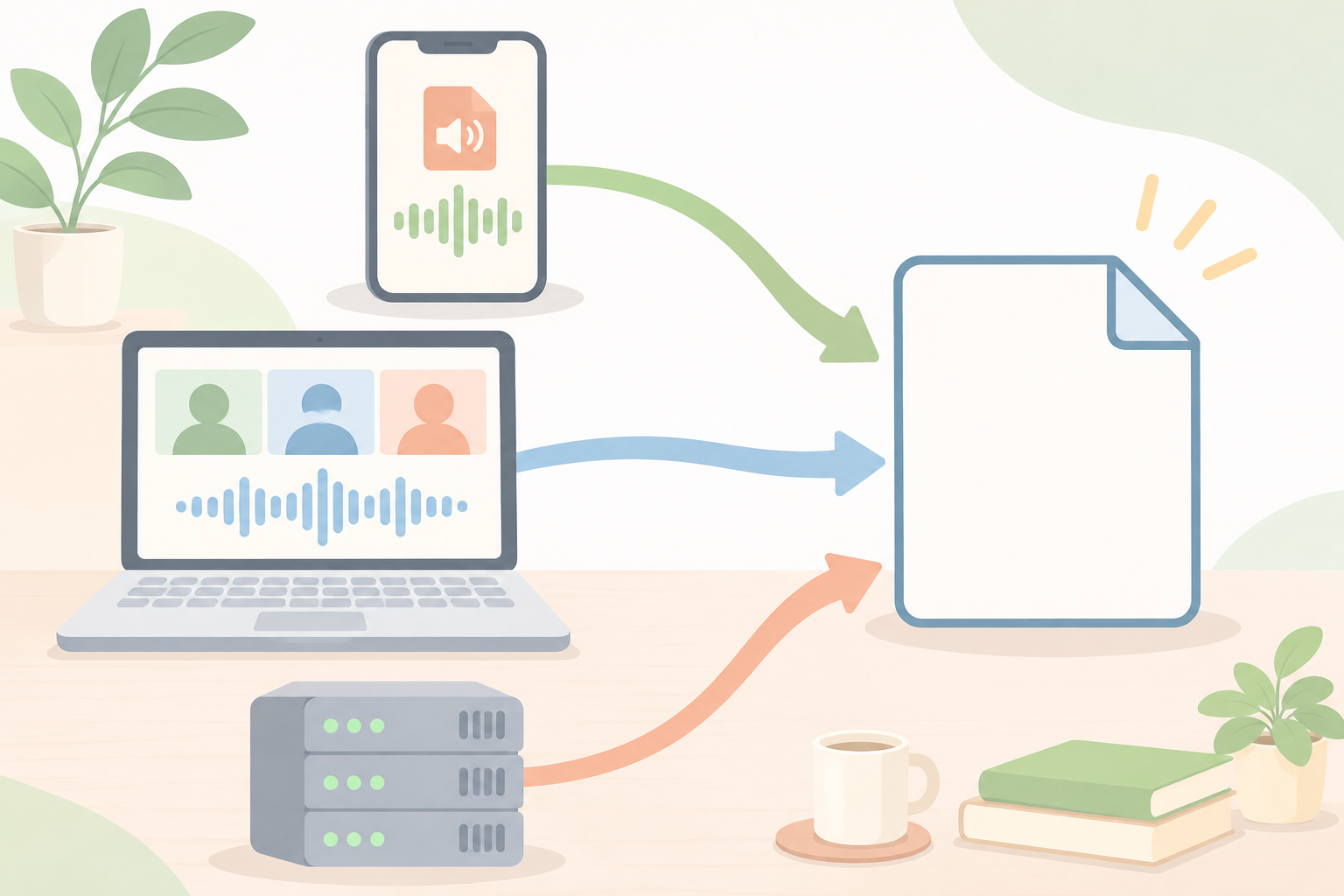
ChatGPTまわりで文字起こしに使える方法は、大きく次の3つです。
- 音声ファイルを添付する: 録音済みのファイルをチャットに添付して文字起こしを頼む方法。短い録音に向いています。
- Macアプリの録音機能(Record・Meetingsプラグイン)を使う: その場の会議や会話を録音しながら文字起こしし、メモにまとめる方法。macOSのデスクトップアプリが前提です。
- OpenAIのAPIを使う: 開発者向けの文字起こしAPIに音声ファイルを送る方法。大量のファイルや社内システムへの組み込みに向いています。
なお、チャット入力欄のマイクで話した言葉を文字にする「音声入力(ディクテーション)」は、その場で話した内容を入力欄に入れる機能です。録音済みの会議を文字にする用途とは別物なので、この記事では扱いません。
ChatGPTの文字起こし方法の比較|どれを使えばいい?
3つの方法を、使える条件と向いている場面で比べると次のとおりです。仕様は変わることがあるため、使う前に公式ヘルプで最新の条件を確かめてください。
| 方法 | 使える条件 | 長さ・サイズの目安 | 向いている場面 |
|---|---|---|---|
| 音声ファイルを添付 | 有料プラン・有料ワークスペース(無料プランは不可) | ファイルは512MBまで。ChatでInstantモデルを使う場合は1本6分まで | 短いボイスメモ、打ち合わせの一部、電話の録音 |
| Record(Macアプリ) | macOSのデスクトップアプリのみ。公式ヘルプではPlus・Pro・Business・Enterprise・Eduが対象(Enterprise・Eduは既定でオフで、管理者の有効化が必要)。新しいデスクトップアプリでは対象が異なる場合がある | 1回の録音は最大4時間 | 対面の会議や社内の打ち合わせをその場で記録 |
| Meetingsプラグイン(Macアプリ・ベータ版) | macOSのデスクトップアプリ。ProプランとBusinessプランが対象。Businessは管理者の有効化が必要 | ヘルプで確認 | オンライン会議を、会議にボットを入れずに記録してメモにする |
| 文字起こしAPI | OpenAIのAPIの利用登録と従量課金 | 1ファイル25MBまで。超える場合は圧縮か分割 | 大量のファイル処理、社内ツールへの組み込み |
迷ったら、次の順で選ぶと決めやすくなります。
- 手元に短い録音があり、すぐ文字にしたい → 音声ファイルを添付
- これから行う会議を記録したい・Macを使っている → RecordかMeetingsプラグイン
- 毎週大量の録音を処理したい・自社の仕組みに入れたい → 文字起こしAPI
会議の記録が主な目的で、ChatGPT以外の選択肢も比べたい場合は、AI議事録ツールのタイプ別比較と選び方もあわせて確認すると判断しやすくなります。
音声ファイルをChatGPTで文字起こしするやり方
録音済みの音声ファイルを文字起こしする手順です。有料プランで、ブラウザ版またはアプリのチャット画面から行います。
手順
- ChatGPTで新しいチャットを開く。
- 入力欄の「+」ボタンから音声ファイルを選んで添付する。
- 次のような依頼文を入れて送信する。
- 出てきた文字起こしを、元の音声と聞き比べて誤りを直す。
最初の依頼文は、次の例をそのまま使えます。
依頼文の例(基本)
「添付した音声を日本語で文字起こししてください。要約はせず、話された内容をそのまま書き出してください。聞き取れない箇所は[聞き取れず]と書き、推測で埋めないでください。」
「要約しないで」「推測で埋めないで」と明記するのがポイントです。指定しないと、話し言葉が読みやすく言い換えられたり、聞き取れない部分がそれらしい言葉で補われたりすることがあり、元の発言と照らし合わせにくくなります。
対応しているファイル形式
公式ヘルプでは、WAV・MP3(MPEG)・OGG・FLAC・AAC・M4Aなどの音声ファイルに対応すると案内されています。WebMやMP4は、音声だけのファイルなら対象ですが、動画として認識されるファイルは対象外です。スマートフォンのボイスメモで録ったM4Aなどは、そのまま添付できる場合が多いでしょう。
うまく文字起こしされない時の直し方
- アップロードはできたのに文字起こしされない: 公式ヘルプでは、WAV形式に変換してから添付し直す方法が案内されています。
- 添付ボタンから音声を選べない: 無料プランでは音声の添付は使えません。有料プランでも、ワークスペースの設定や地域、アプリのバージョンによって使えない場合があります。アプリを最新にし、会社のアカウントなら管理者に設定を確認します。
- 録音が長すぎる: ChatでInstantモデルを使う場合、1本あたり6分までです。次の章の方法で分割します。

長い会議の音声を文字起こしする方法
1時間の会議を1本のファイルのまま添付すると、長さの上限にかかることがあります。長い音声は、次のどれかで扱います。
方法1: 音声を区切って複数回に分ける
音声編集ソフトやスマートフォンの編集機能で、録音を短いファイルに区切ってから順番に添付します。ChatでInstantモデルを使うなら、1本を6分以内に収めるのが目安です。区切る位置は、議題が変わる所や休憩の所など、話の切れ目にすると前後の文脈が途切れにくくなります。ファイル名は「0101_定例_01_進捗」「0101_定例_02_課題」のように順番と内容が分かる名前にしておくと、つなげる時に迷いません。
分けて添付する時は、2本目以降に次のように伝えます。
依頼文の例(続き)
「これは同じ会議の続き(2本目)です。1本目と同じルールで文字起こしし、話者の呼び方も1本目にそろえてください。」
方法2: Macアプリの録音機能を使う
これから行う会議なら、録音しながら文字起こしする方法が手間を減らせます。ChatGPTのmacOSデスクトップアプリには、会議や会話を録音して文字起こしし、要点をまとめる「Record」があります。さらに2026年9月には、会議にボットを入れずに録音・文字起こしし、やることを含むメモを作る「Meetingsプラグイン」がベータ版として案内されました。Meetingsプラグインは現在ProとBusinessのプランが対象で、Businessでは管理者が機能を有効にしている必要があります。公式ヘルプでは、メモができた後に音声は削除され、聞き返せないと説明されています。後で聞き直したい場合は、別に録音を残すかどうかを社内のルールに沿って決めておきます。
方法3: 文字起こしAPIを使う
毎週の会議を大量に処理するなら、OpenAIの文字起こしAPIが選択肢になります。開発者向けの公式ドキュメントでは、1ファイル25MBまで、対応形式はFLAC・MP3・MP4・MPEG・M4A・OGG・WAV・WebMなどで、25MBを超える録音は圧縮するか25MB以下に分割するよう案内されています。現在の推奨モデルは「gpt-transcribe」で、古いモデル(whisper-1など)は2027年2月26日に提供終了予定と書かれています。既存の仕組みで古いモデルを使っている場合は、移行の計画を立てておきましょう。
ChatGPTの文字起こし精度を上げるコツ
文字起こしの誤りは、録音の質と、固有名詞などの前提情報の不足から起きることが多いです。録音前と依頼時にできる工夫をまとめます。
録音の段階でできること
- 話す人の近くにマイクやスマートフォンを置く。エアコンやキーボードの音から離す。
- 発言が重ならないよう、進行役が順番に話を振る。
- 会議の冒頭で、参加者に名前を言ってもらう(後で話者を見分けやすくなる)。
- 本番の前に1〜2分の試し録りをして、聞き取りやすさを確かめる。
依頼文で前提を伝える
社名・商品名・業界用語・参加者の名前は、聞き間違いが起きやすい部分です。依頼文に用語の一覧を入れておくと、正しい表記で書き出してもらいやすくなります。
依頼文の例(用語リスト付き)
「添付した音声は、営業部の週次会議です。参加者は田中(部長)、佐藤、鈴木の3名です。次の用語が出てきます: 〇〇クラウド(実際の自社サービス名を入れる)、MQL、商談化率。これらは表記をそろえて書き出してください。発言の前に話者名を付け、判断できない場合は[話者不明]としてください。要約はしないでください。」
話者名は、音声だけでは正しく判断できないことがあります。話者の見分けが必要な会議では、冒頭で名乗ってもらうか、後で人が直す前提で使いましょう。
まず短いサンプルで試す
いきなり1時間分を処理するより、最初の3〜5分だけで試し、誤りの傾向(どの用語を間違えやすいか、話者の見分けはどうか)を確かめてから本番に進むと、やり直しが減ります。試して見つかった誤りは、用語リストに足していきます。

文字起こし後に使えるプロンプト例|整形・要約・議事録
文字起こしの結果は、話し言葉のままでは読みにくいものです。ChatGPTに続けて頼むと、読みやすく整えたり、要点をまとめたりできます。目的別に使える依頼文を紹介します。
1. 読みやすく整える(ケバ取り)
「上の文字起こしから、『えー』『あのー』などのつなぎ言葉と言い直しを取り除き、読みやすい文に整えてください。発言の意味は変えず、数字・日付・固有名詞は元のまま残してください。」
2. 誤字・同音異義語を直す
「上の文字起こしで、文脈から見て変換ミスと思われる語に【要確認: 候補】の形で印を付けてください。勝手に置き換えず、印だけ付けてください。」
自動で置き換えさせず印を付けさせると、人が確かめる箇所が一目で分かります。
3. 要点をまとめる
「上の文字起こしを、300字程度で要約してください。決まったこと・決まっていないこと・次にやることを分けて書いてください。」
長さや形式を変えた要約の頼み方は、ChatGPTの要約プロンプトの例文と長文の分け方で詳しく紹介しています。
4. 議事録の形にする
「上の文字起こしをもとに、次の形式で議事録を作ってください。会議名/日時/参加者/議題ごとの要点/決定事項/宿題(担当者・期限)/次回の予定。発言に無いことは書かず、不明な項目は『要確認』としてください。」
定例会議・商談・社内面談など、会議の種類ごとの議事録の依頼文はChatGPTで議事録を作るプロンプトの例文にまとめています。
5. 質問に答えてもらう
「上の文字起こしの中で、価格について話している箇所をすべて抜き出し、誰が何と言ったかを一覧にしてください。」
長い会議でも、知りたい論点だけを抜き出せるので、聞き直す時間を減らせます。
ChatGPTで文字起こしする時の注意点
文字起こしは便利な反面、録音や個人情報の扱いを誤ると、相手との信頼や社内のルールに関わります。使う前に次の点を押さえておきましょう。
録音することを参加者に伝え、了承を得る
会議や商談を録音する時は、事前に参加者へ伝えて了承を得るのが基本のマナーです。社外の相手との打ち合わせでは、冒頭で「議事録作成のため録音してもよろしいでしょうか」と確認し、断られたら録音しない運用にしておくと安心です。
個人情報・機密情報を入れる前に社内ルールを確認する
音声には、顧客の名前や連絡先、取引条件など、会社の外に出してはいけない情報が含まれがちです。個人情報保護委員会は、生成AIサービスに個人情報を含むプロンプトを入力する場合、利用目的の範囲内かを十分に確認するよう注意を呼びかけています。会社で使う場合は、入力してよい情報の範囲を社内のガイドラインで決めておきましょう。決め方は生成AIの社内ガイドラインの作り方と入力情報の区分表が参考になります。個人で使う時の考え方はChatGPTに個人情報を入力する時のリスクと安全な使い方で解説しています。
データの扱いの設定を確認する
個人のアカウントで使う場合は、会話の内容がモデルの改善に使われる設定になっていないか、業務で使う前にChatGPTの設定画面で確かめておきます。会社でBusinessやEnterpriseのプランを使っている場合は、管理者が決めた設定に従います。
結果は必ず人が確認する
OpenAIも、文字起こしには誤りが含まれることがあり、言語によって精度が変わると案内しています。次の項目は、元の音声と照らし合わせてから使いましょう。
| 確認する項目 | よくある誤り |
|---|---|
| 数字・金額 | 「15」と「50」、「万」と「千」の取り違え |
| 日付・期限 | 曜日と日付のずれ、「来週」が具体的な日付になっていない |
| 人名・社名・商品名 | 同音の別の漢字、カタカナ表記の揺れ |
| 担当者 | 話者の取り違えで、宿題の担当がずれる |
| 否定・条件 | 「〜しない」「〜なら」が抜けて意味が逆になる |
よくある質問
ChatGPTの無料プランで文字起こしはできますか?
音声ファイルを添付して文字起こしする機能は、公式ヘルプで有料プランが対象と案内されており、無料プランでは使えません。無料で試したい場合は、マイクの音声入力でその場の発言を文字にする方法はありますが、録音済みの会議を文字起こしする用途には向きません。
1時間の会議の音声を文字起こしできますか?
ChatでInstantモデルを使って添付する場合は、1本6分の上限にかかります。公式ヘルプでは、とても長い録音は処理が途中で止まる(タイムアウトする)ことがあるとも案内されています。話の切れ目で複数のファイルに分けて順番に添付するか、Macのデスクトップアプリの録音機能(Recordは1回最大4時間)、または文字起こしAPIを使う方法があります。
iPhoneやAndroidのアプリでも文字起こしできますか?
音声ファイルの添付による文字起こしは、条件を満たせばスマートフォンのアプリでも使える場合がありますが、アプリのバージョンや地域によって変わります。会議を録音しながら記録するMeetingsプラグインは、現在macOSのデスクトップアプリのみで、iOS・Android・Windowsは今後対応予定と案内されています。
話者ごとに分けて文字起こしできますか?
依頼文で「発言の前に話者名を付けて」と頼むことはできますが、音声だけでは正しく見分けられないことがあります。冒頭で参加者に名乗ってもらい、結果を人が確認・修正する前提で使うのが確実です。
文字起こしの結果をそのまま議事録として配ってもいいですか?
そのまま配るのはおすすめしません。数字・日付・人名・担当者は誤りが起きやすいため、元の音声や参加者の記憶と照らし合わせて直してから共有しましょう。
まとめ
ChatGPTで文字起こしをする方法は、音声ファイルの添付、Macアプリの録音機能、文字起こしAPIの3つです。短い録音ならファイルを添付し、長い会議は分割するか録音機能を使い、大量に処理するならAPIを選ぶと整理できます。
- 音声ファイルの添付は有料プランが対象。うまくいかない時はWAVに変換して添付し直す
- 依頼文には「要約しない」「推測で埋めない」「用語リスト」を入れる
- まず短いサンプルで試し、誤りの傾向を確かめてから本番に進む
- 録音は参加者の了承を得て、個人情報は社内ルールの範囲で扱う
- 数字・日付・人名・担当者は、必ず人が元の音声と照らし合わせる
機能の対象プランや上限は変わることがあるため、使い始める前に公式ヘルプで最新の条件を確かめてください。
参考にした情報
- Uploading files and audio to ChatGPT(OpenAI Help Center) (確認日 2026-11-17)
- ChatGPT release notes(OpenAI Help Center) (確認日 2026-11-17)
- ChatGPT Record(OpenAI Help Center) (確認日 2026-11-17)
- The Meetings plugin in ChatGPT(OpenAI Help Center) (確認日 2026-11-17)
- File transcription(OpenAI API ドキュメント) (確認日 2026-11-17)
- 生成AIサービスの利用に関する注意喚起等について(個人情報保護委員会) (確認日 2026-11-17)
AIの業務活用、どこから始めるかご相談ください。
社員向けの生成AI研修から、業務に組み込むAIシステムの開発まで対応しています。要件が固まっていない段階からでも大丈夫です。